Guía paso a paso
Tu primer mes con Modista
Nueve capítulos cortos, en el orden en que te vas a cruzar con cada cosa. Los tres primeros alcanzan para trabajar desde hoy; el resto, cuando lo necesites.
Capítulo 1
Entraste
Tu cuenta ya está habilitada. Antes de cargar nada, un vistazo a dónde está cada cosa: son cuatro pantallas y en dos minutos las tenés.
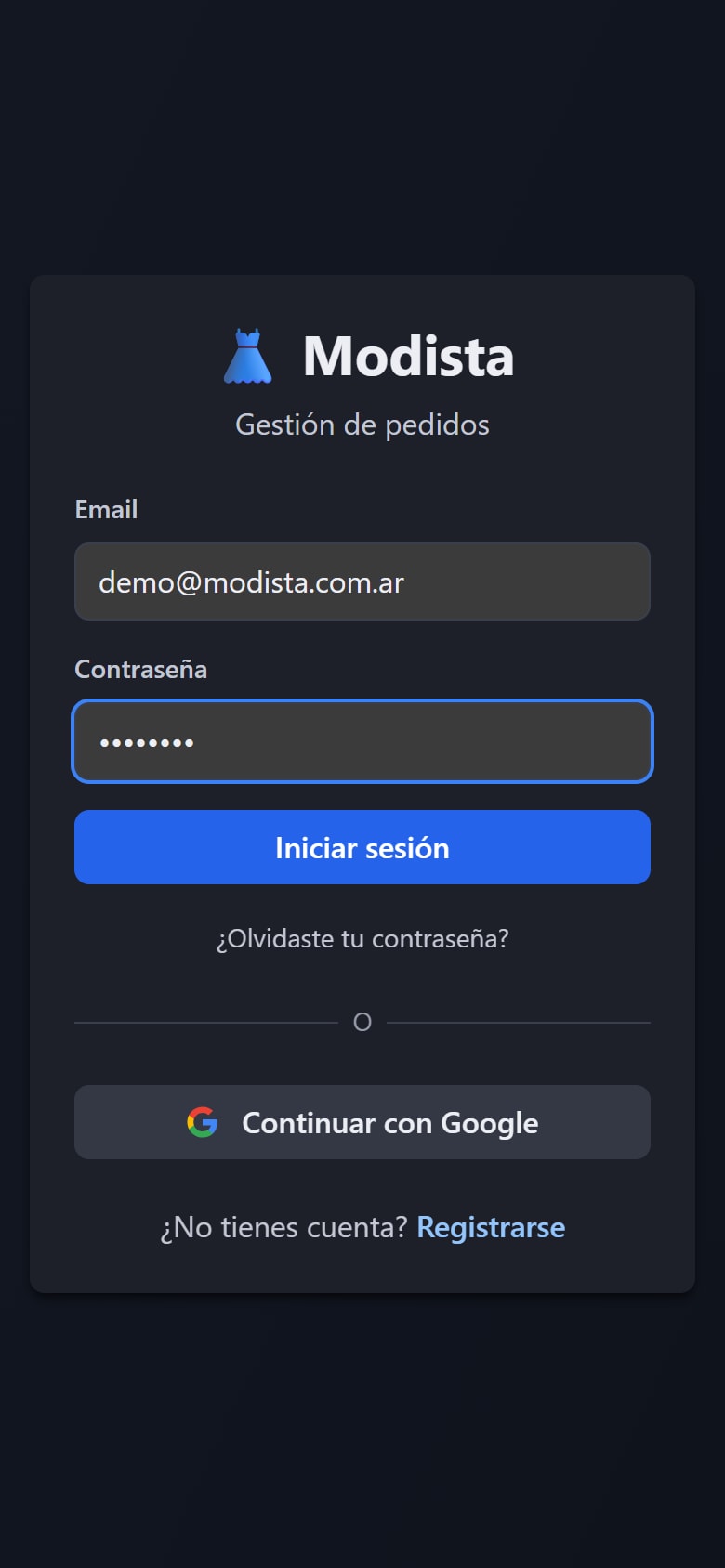
1Iniciás sesión con tu mail
Con el mail y la contraseña que pusiste al registrarte, o con tu cuenta de Google. La sesión queda abierta en el celular: no hace falta entrar cada vez.
💡 Agregá la app a la pantalla de inicio del celular (desde el menú del navegador, "Agregar a pantalla de inicio"). Abre como una app más, sin barra de dirección.
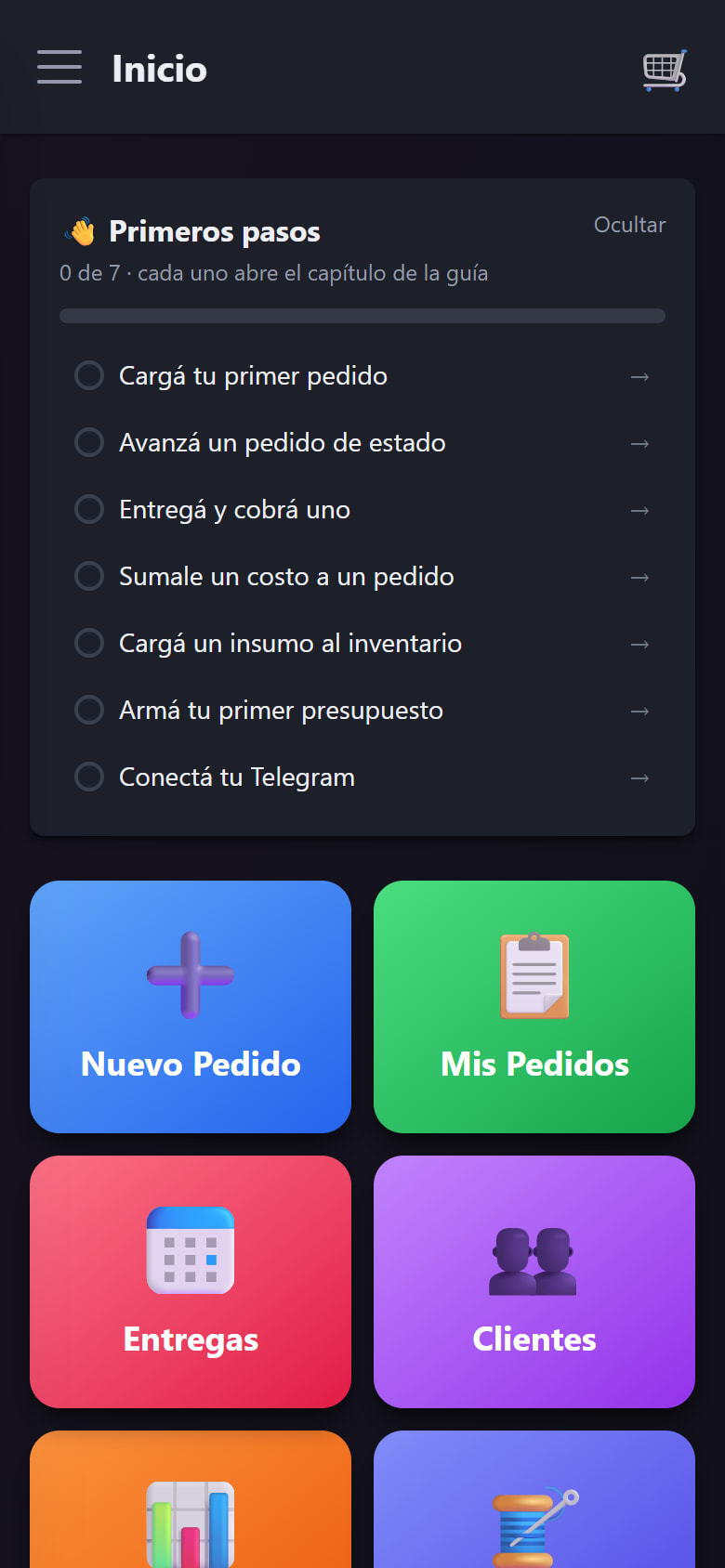
2El inicio: todo a un toque
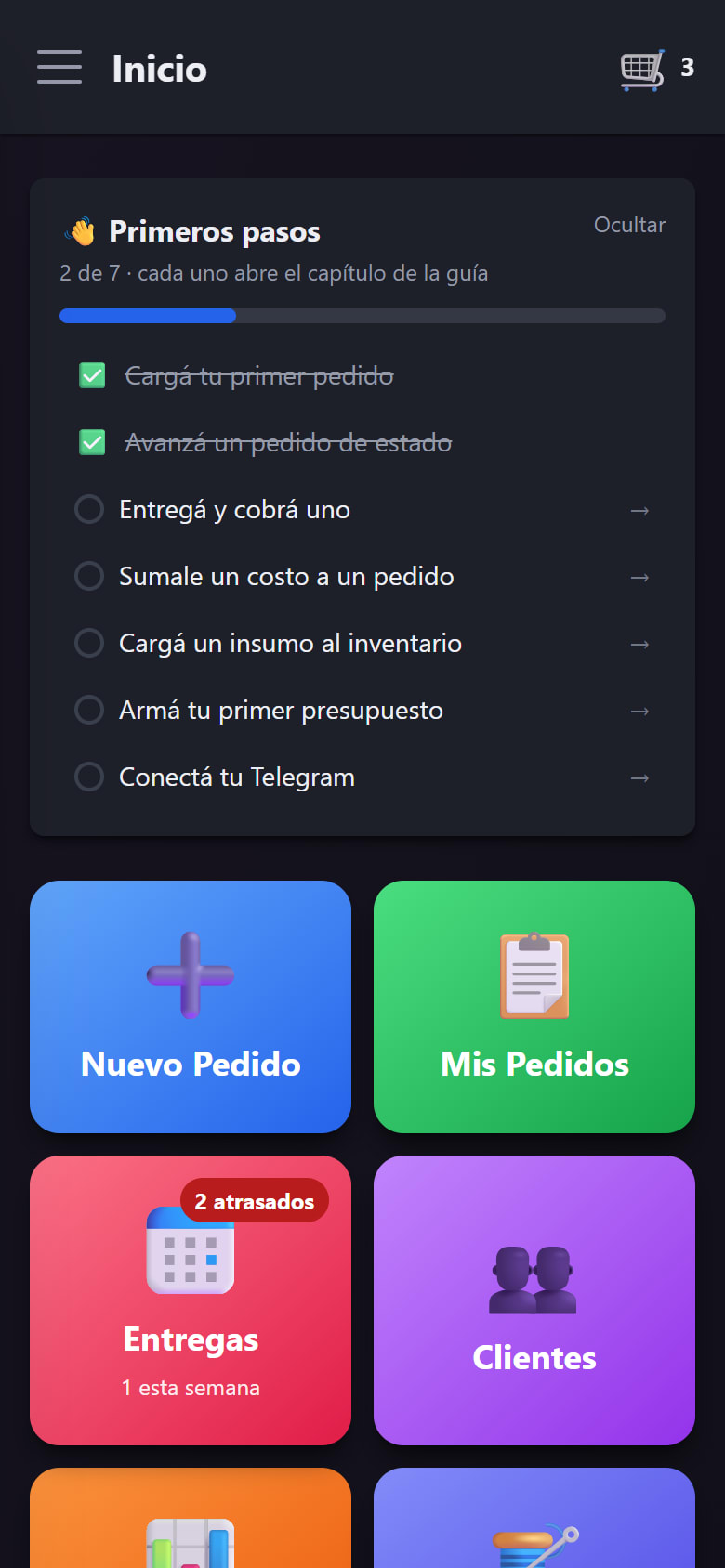
Cada tarjeta es una pantalla. Las que te reclaman algo te lo dicen encima: cuántos pedidos atrasados, qué insumos hay que reponer, si entró plata sin asignar. Arriba de todo, Primeros pasos: los siete de esta guía, con un tilde que se pone solo a medida que los hacés. Y el 🛒 cuenta los pedidos que tenés en el taller.
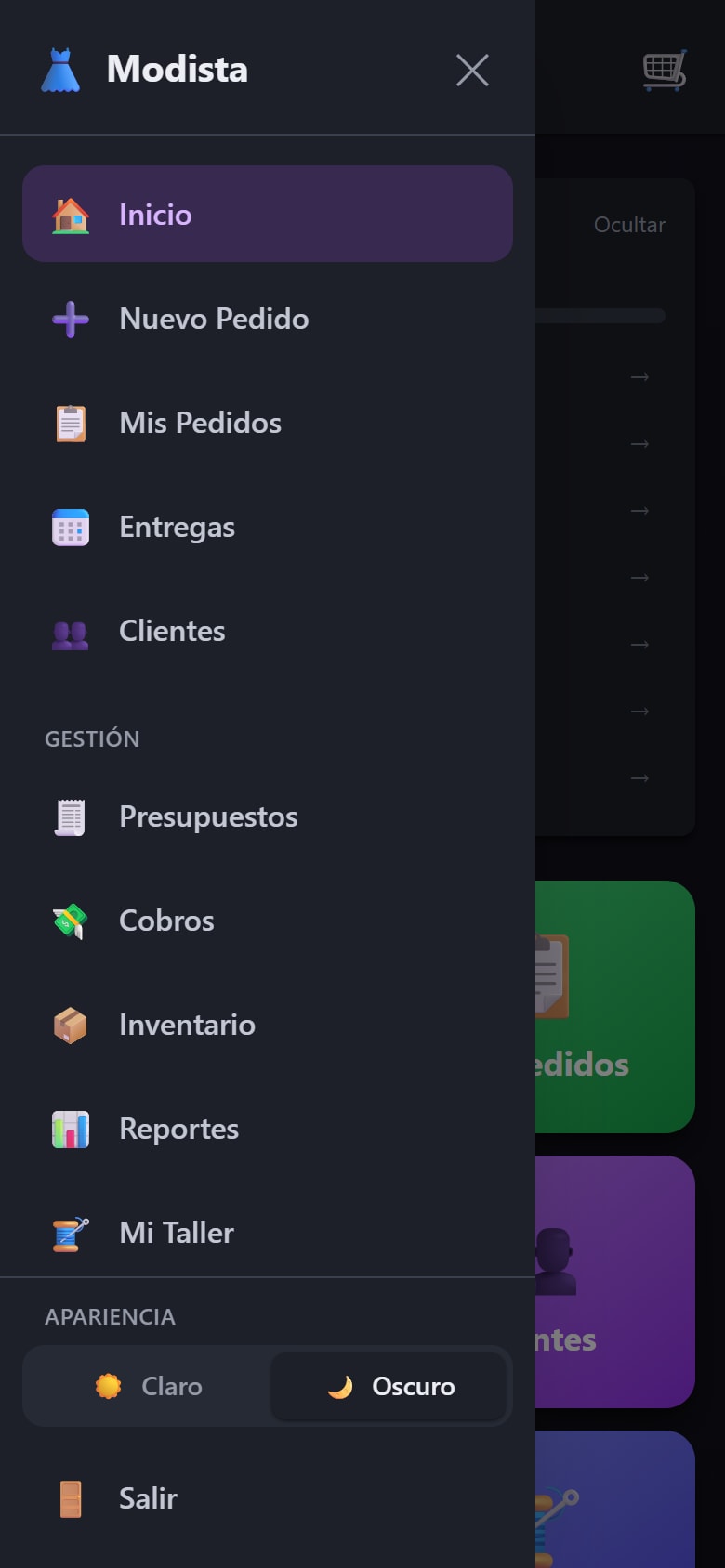
3El menú, para lo mismo pero desde cualquier lado
Las tres rayitas de arriba a la izquierda abren el menú. Desde ahí también cambiás entre modo claro y oscuro, y salís de la cuenta.
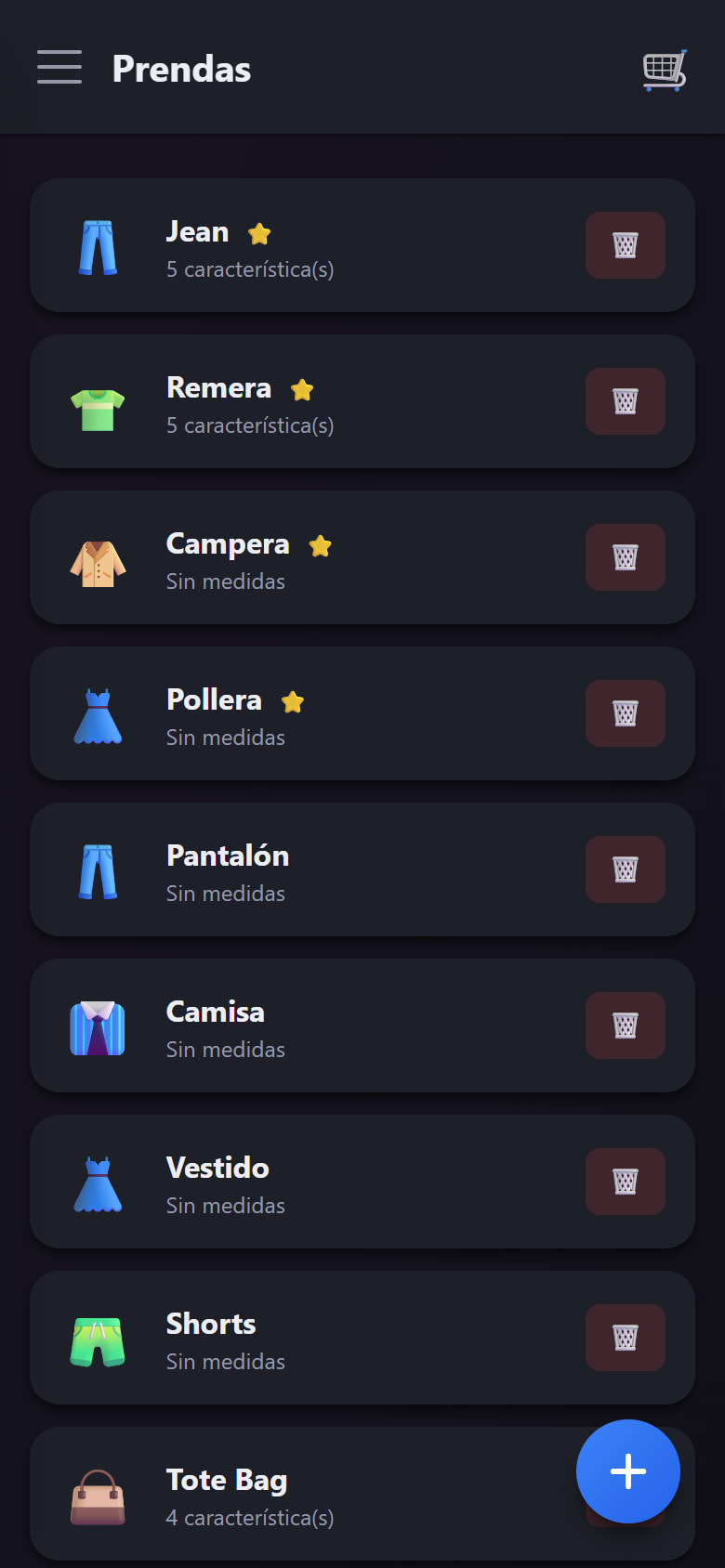
4Tu catálogo ya viene cargado
En Mi Taller ya están las prendas más comunes, los tipos de arreglo (ruedo, cierre, botón…) y los insumos. Es un punto de partida: lo que no uses lo borrás, lo que te falte lo agregás. Ahora vamos a lo importante.
Capítulo 2
El primer pedido
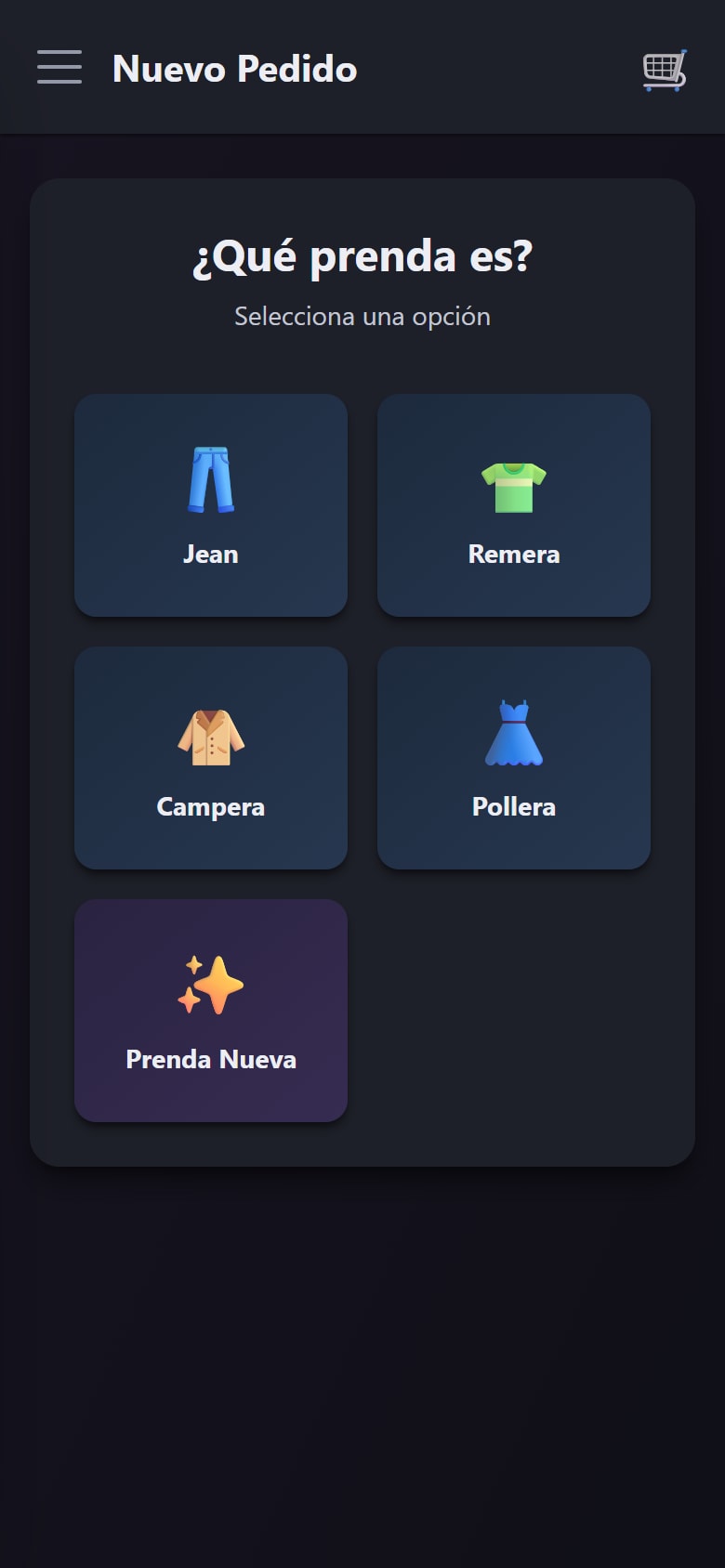
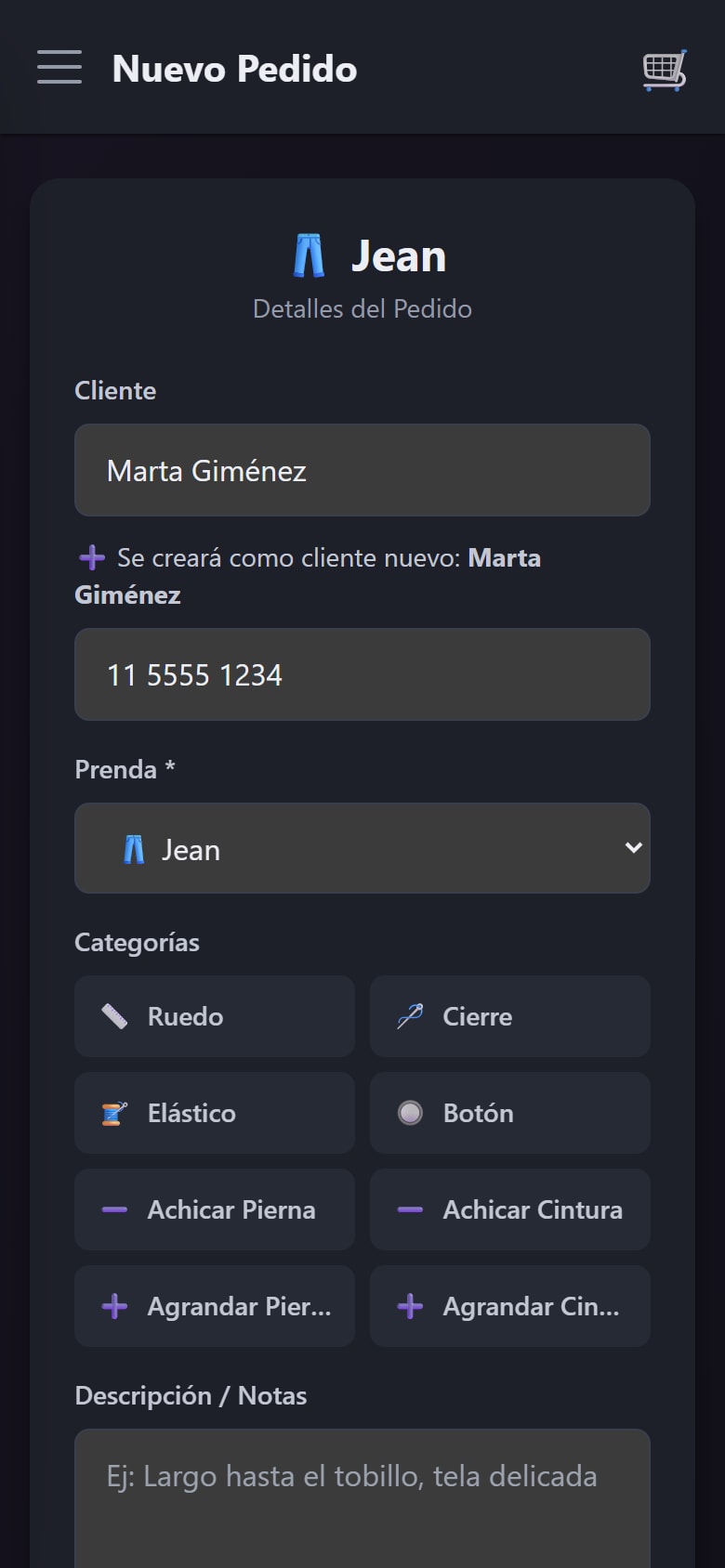
Marta trae un jean para hacerle el ruedo y cambiarle el cierre. Lo cargamos con ella enfrente, en el mostrador, y sale con el número de la bolsa escrito y la etiqueta pegada.
1¿Qué prenda es?
Tocás Nuevo Pedido y lo primero que te pregunta es la prenda. Las que más usás aparecen como atajo; el resto está en la lista de abajo. Prenda Nueva es para lo que cosés de cero.
2El cliente, aunque sea la primera vez
Escribís el nombre. Si ya lo tenés cargado aparece para elegirlo; si no, se crea en el momento con el teléfono que le pongas. No hay que ir a otra pantalla a darlo de alta.
💡 El teléfono es opcional, pero con él después le avisás por WhatsApp de un toque.
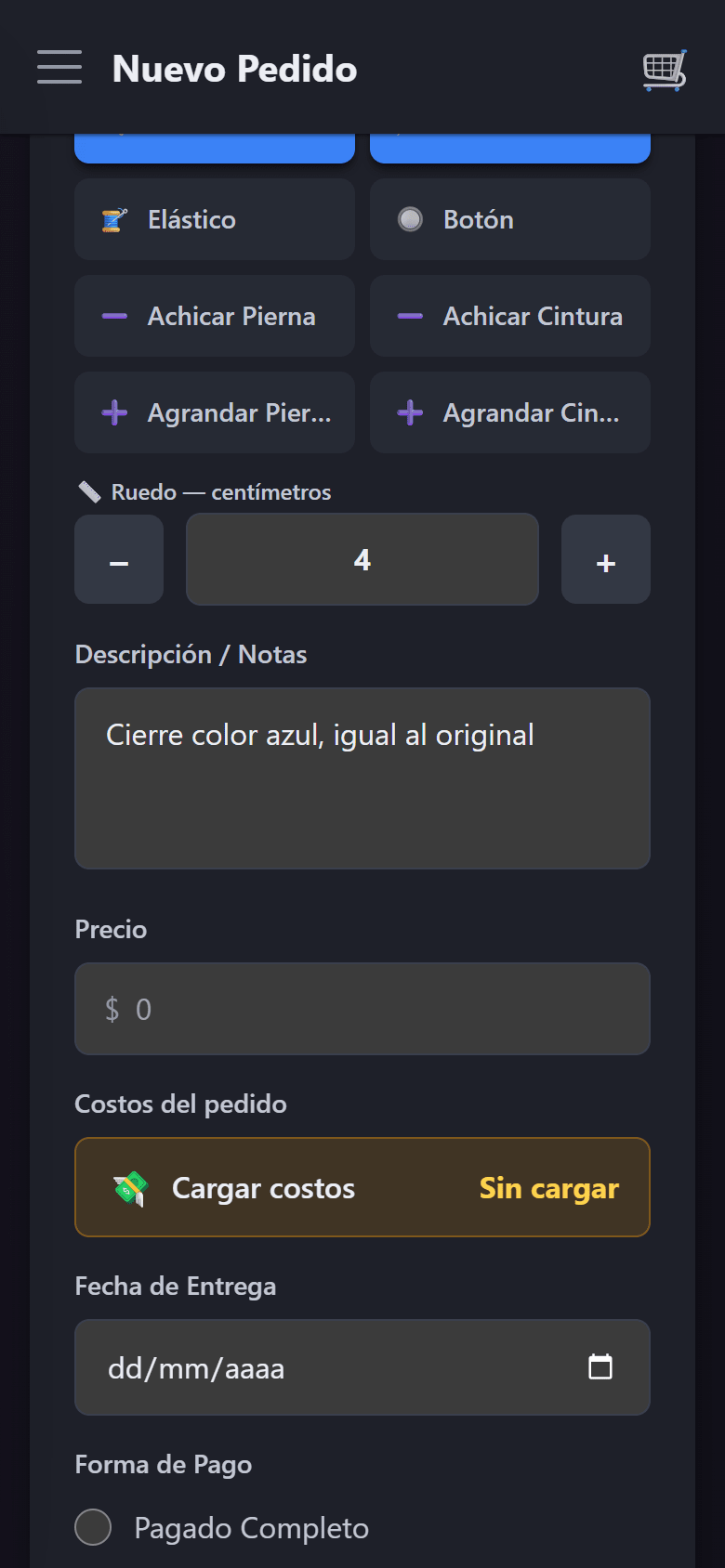
3Qué hay que hacerle
Tocás los arreglos: Ruedo y Cierre. Los que llevan centímetros te piden cuántos. Abajo, un lugar para las notas que no querés olvidarte: el color del cierre, que la tela es delicada.
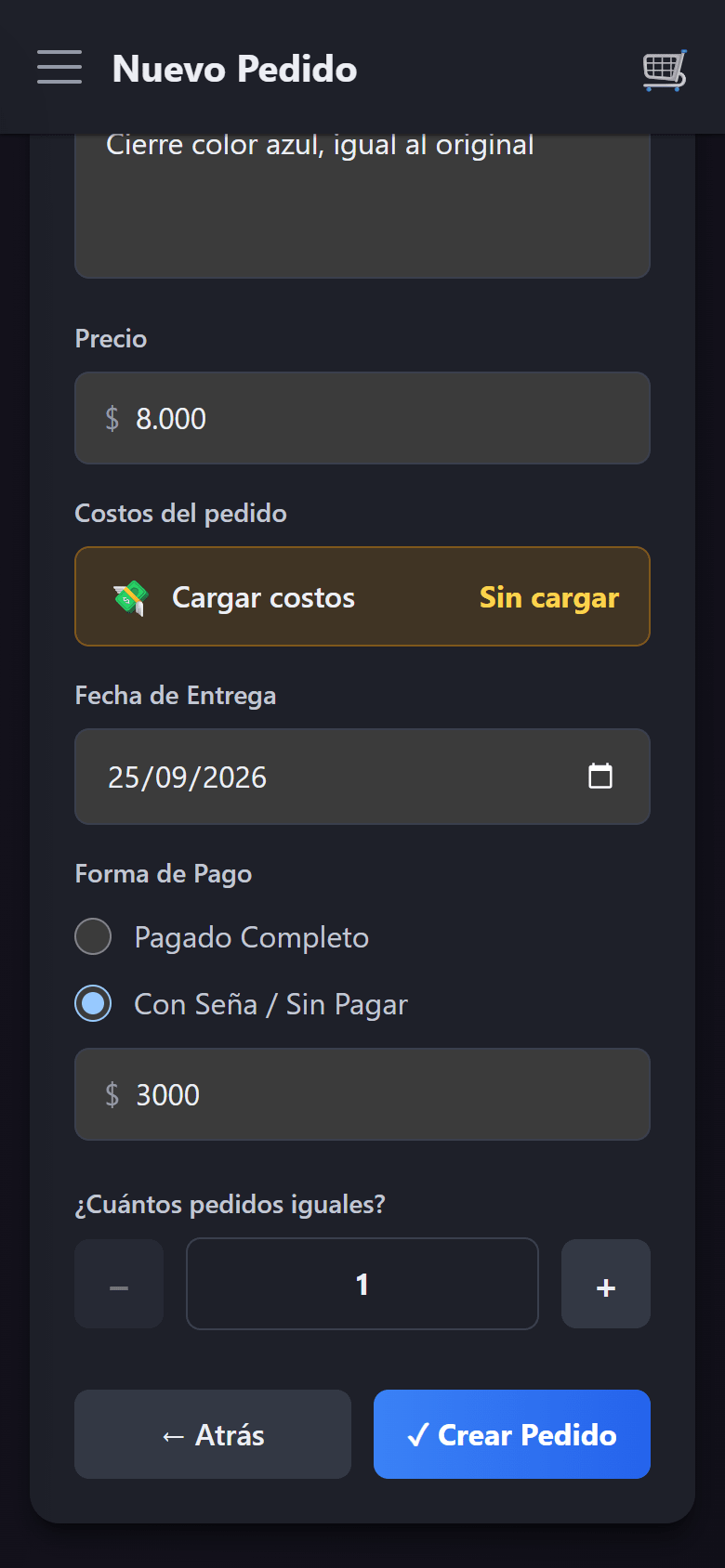
4Precio, entrega y seña
Ponés el precio y la fecha en que se lo prometés. Si te deja una seña, la anotás: lo que falta cobrar queda calculado solo. Con el tarifario cargado el precio se completa solo; eso lo vemos en el capítulo 8.
5El número de la bolsa
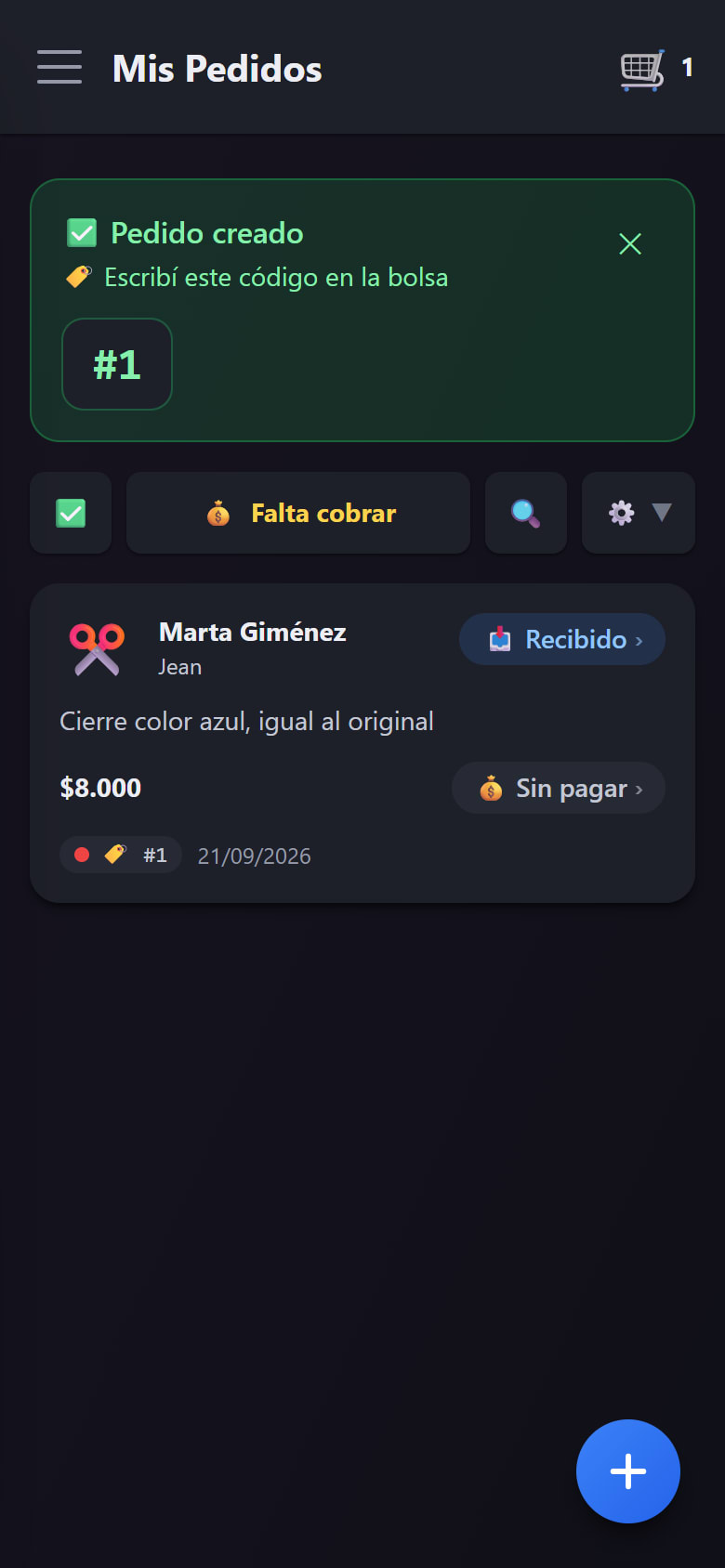
Guardás y aparece el código: #1. Lo escribís con fibrón en la bolsa o en una etiqueta. Es lo que une la prenda que tenés en el canasto con el pedido que tenés en el celular: cada pedido tiene el suyo y nunca se repite. Fijate el puntito rojo al lado del código en la tarjeta: dice que esa bolsa todavía no tiene su etiqueta.
6Pegaste la etiqueta, tocá el chip
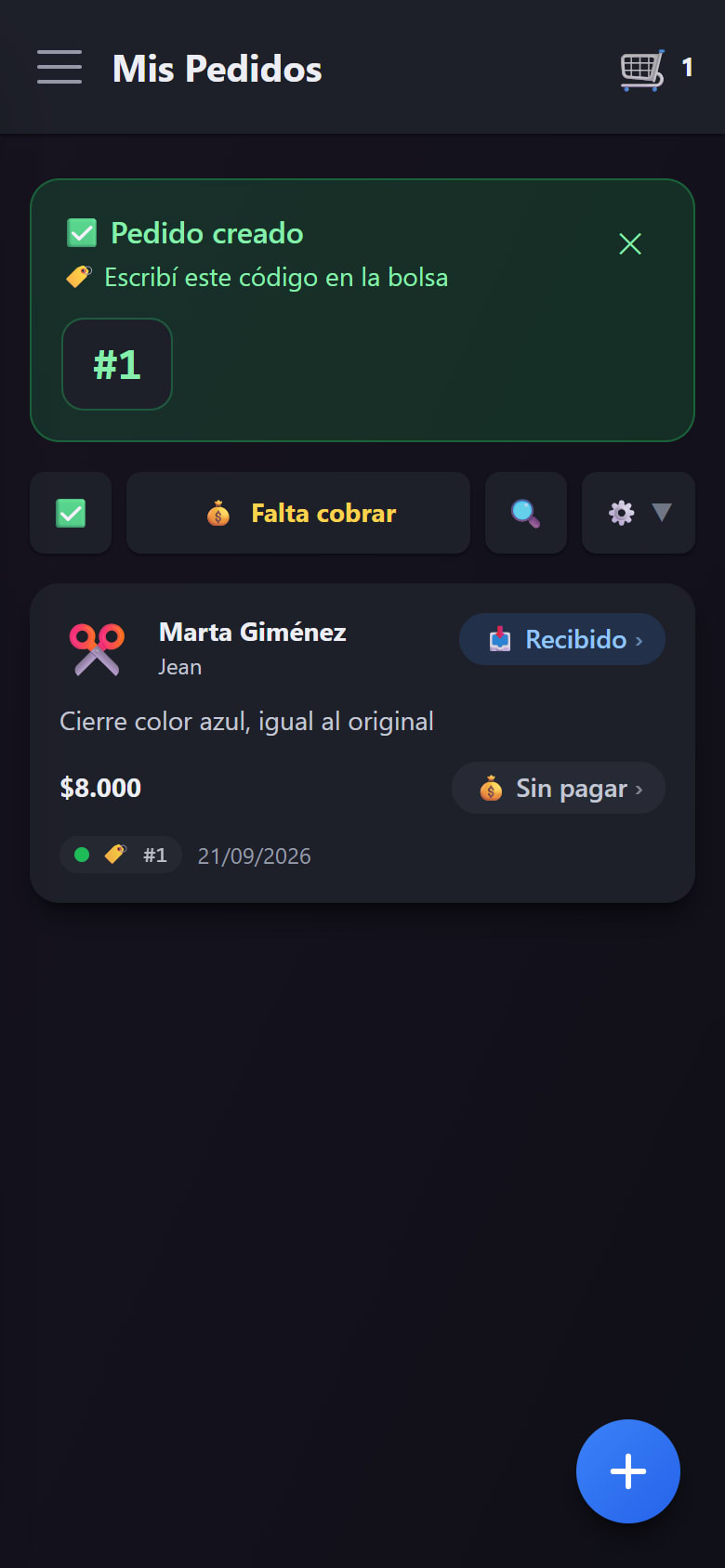
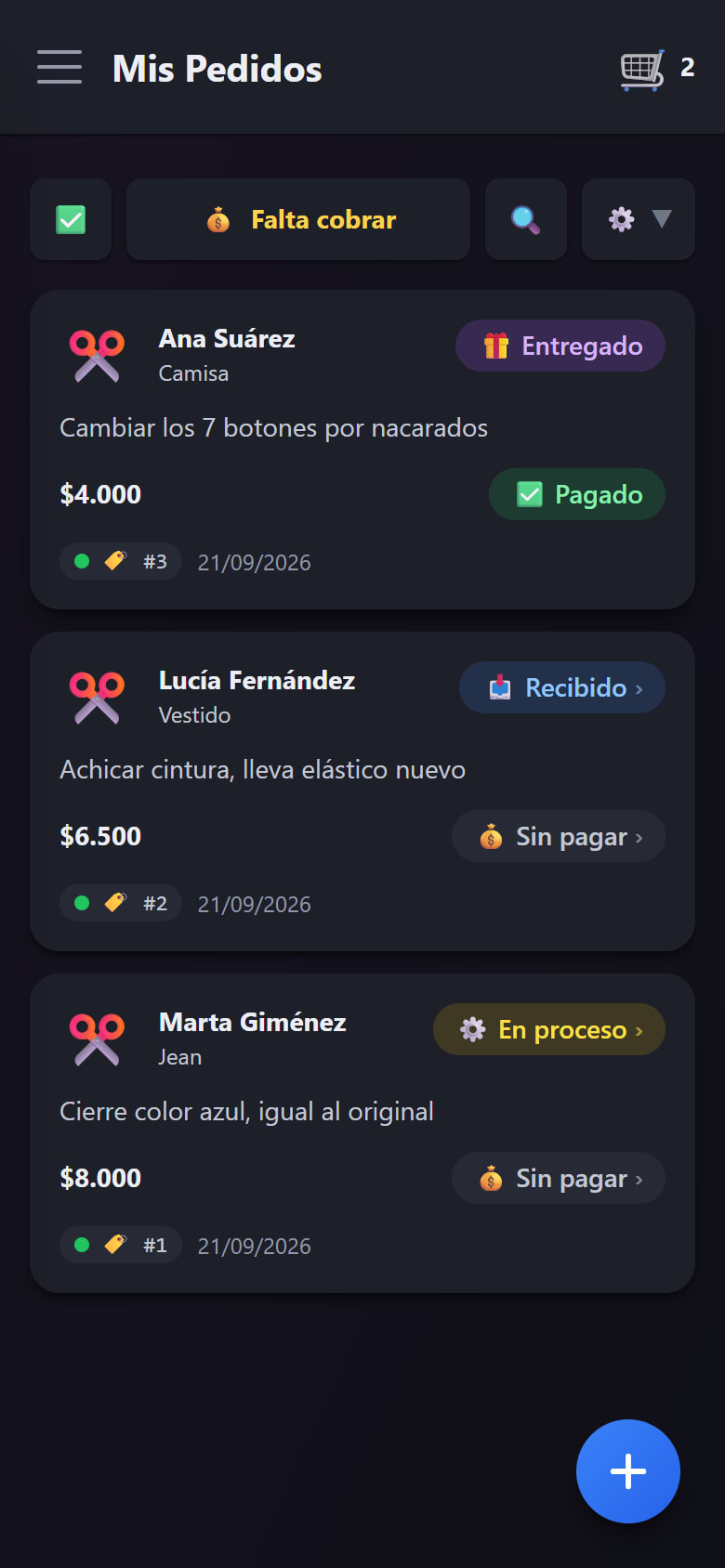
Cuando el papel ya está en la bolsa, tocás el 🏷️ #1 y el puntito pasa a verde. Parece un detalle, pero es lo que te salva cuando cargás tres pedidos seguidos y etiquetás después: los rojos son las bolsas que faltan, y las ves a golpe de vista sin abrir nada.
💡 Si lo tocaste de más, tocalo de nuevo y vuelve a rojo. El chip funciona igual en Entregas, adentro del pedido y en la ficha de la clienta.
Capítulo 3
El día a día
Ya hay tres pedidos cargados. Ahora la app trabaja para vos: te muestra qué está en qué estado, qué vence y qué se te pasó.
1Mis Pedidos es tu lista de trabajo
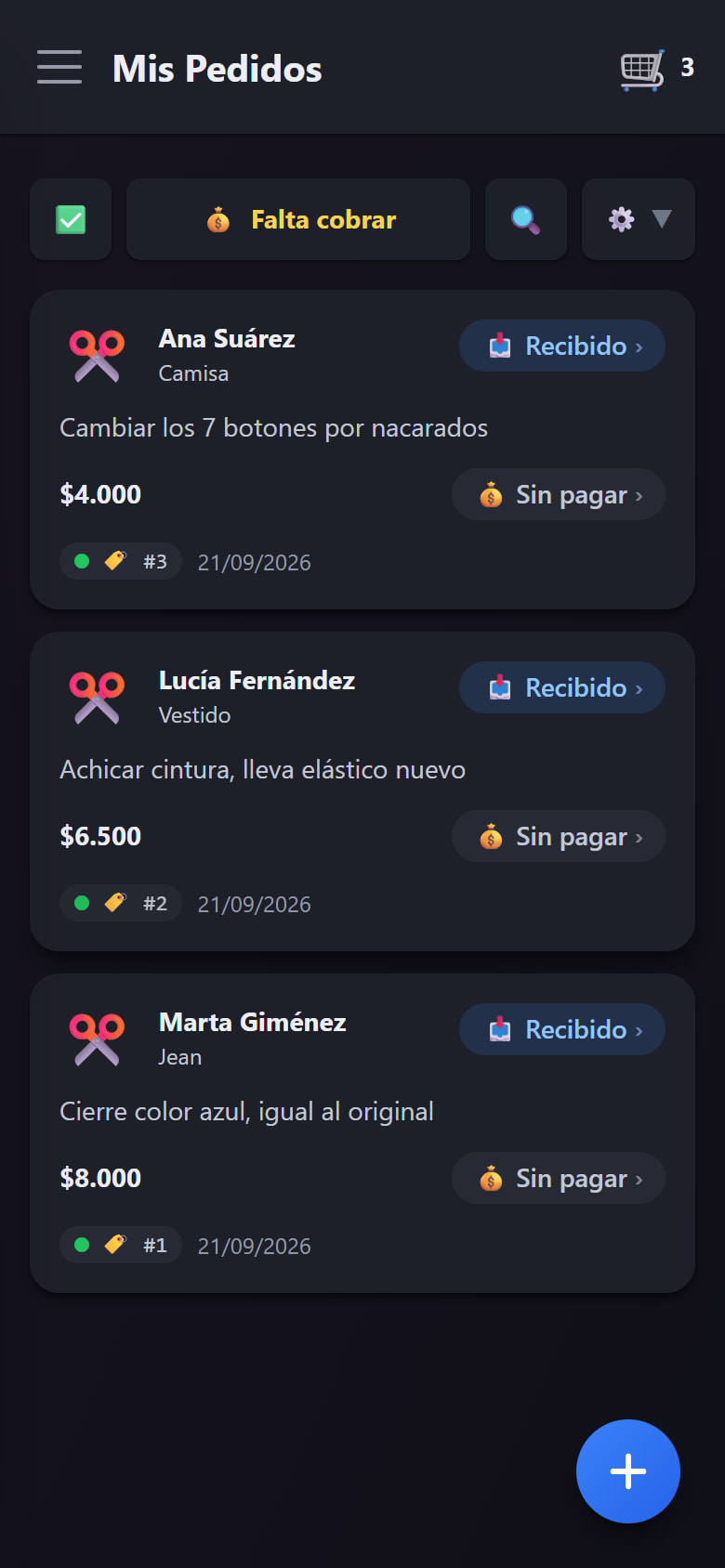
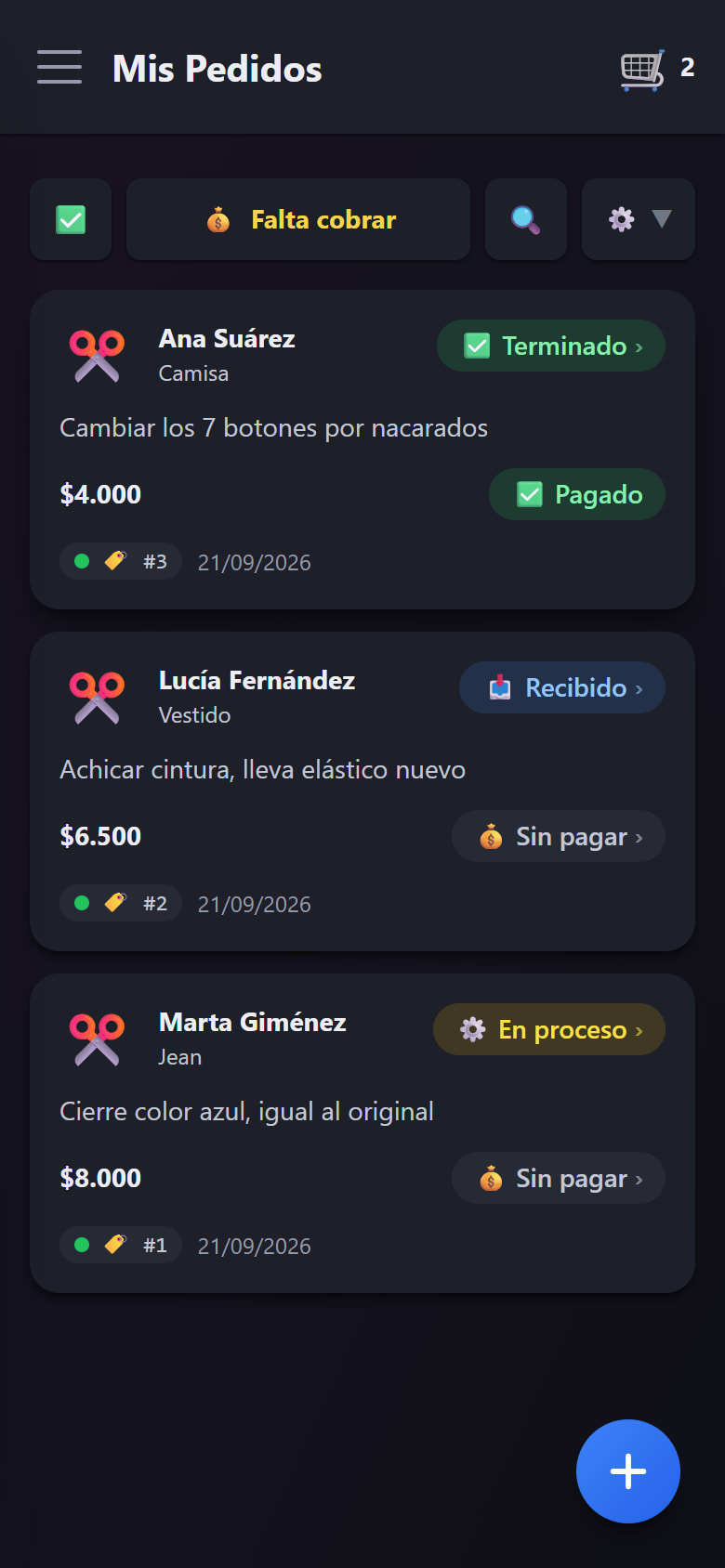
Cada tarjeta es un pedido: la clienta, la prenda, el estado, la plata y el código de la bolsa, con el puntito verde porque las tres ya están etiquetadas. Arriba, los filtros: lo que falta cobrar, buscar por nombre o por código.
2El estado avanza con un toque
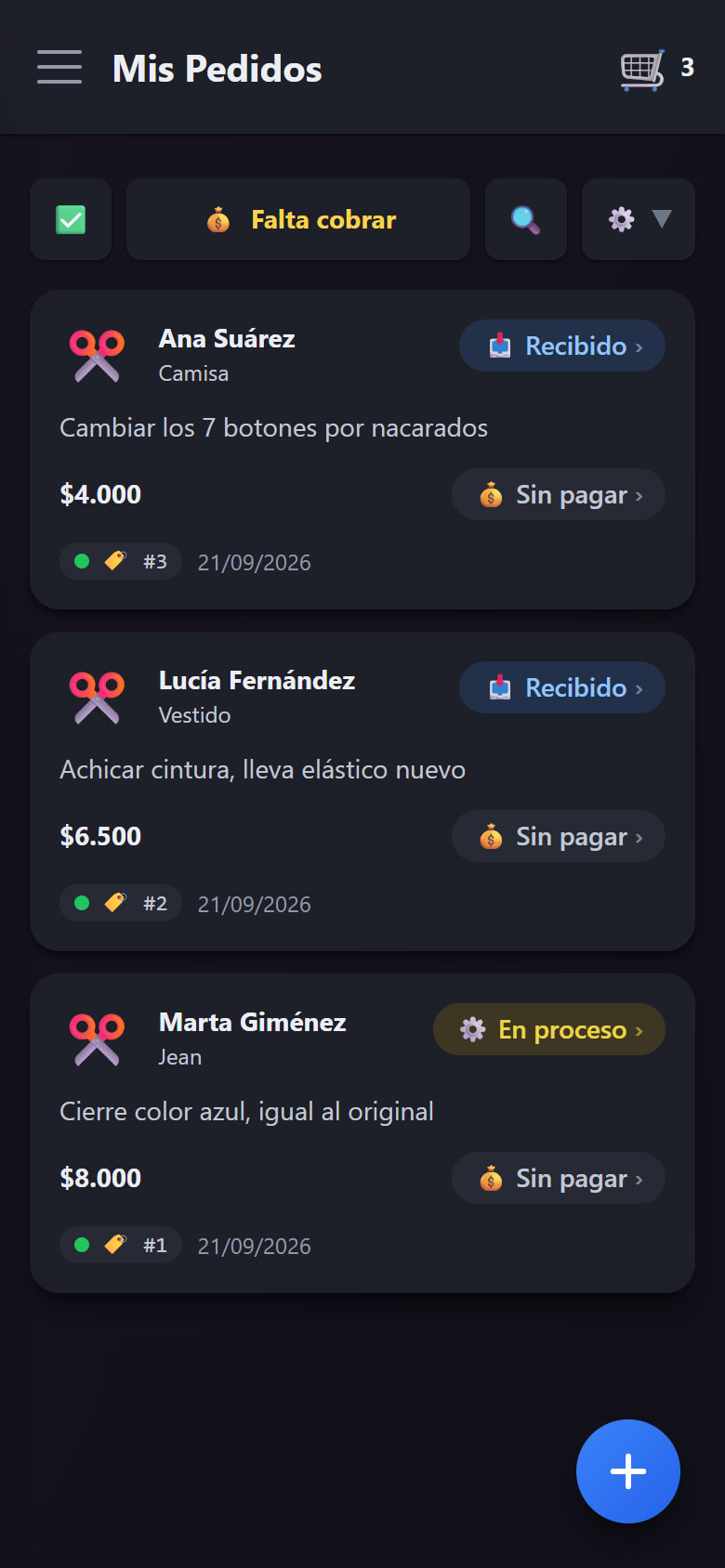
Empezaste el jean de Marta: tocás el chip y pasa de Recibido a En proceso. Otro toque cuando esté Terminado, y el último cuando se lo lleve. Sin abrir el pedido, sin menús.
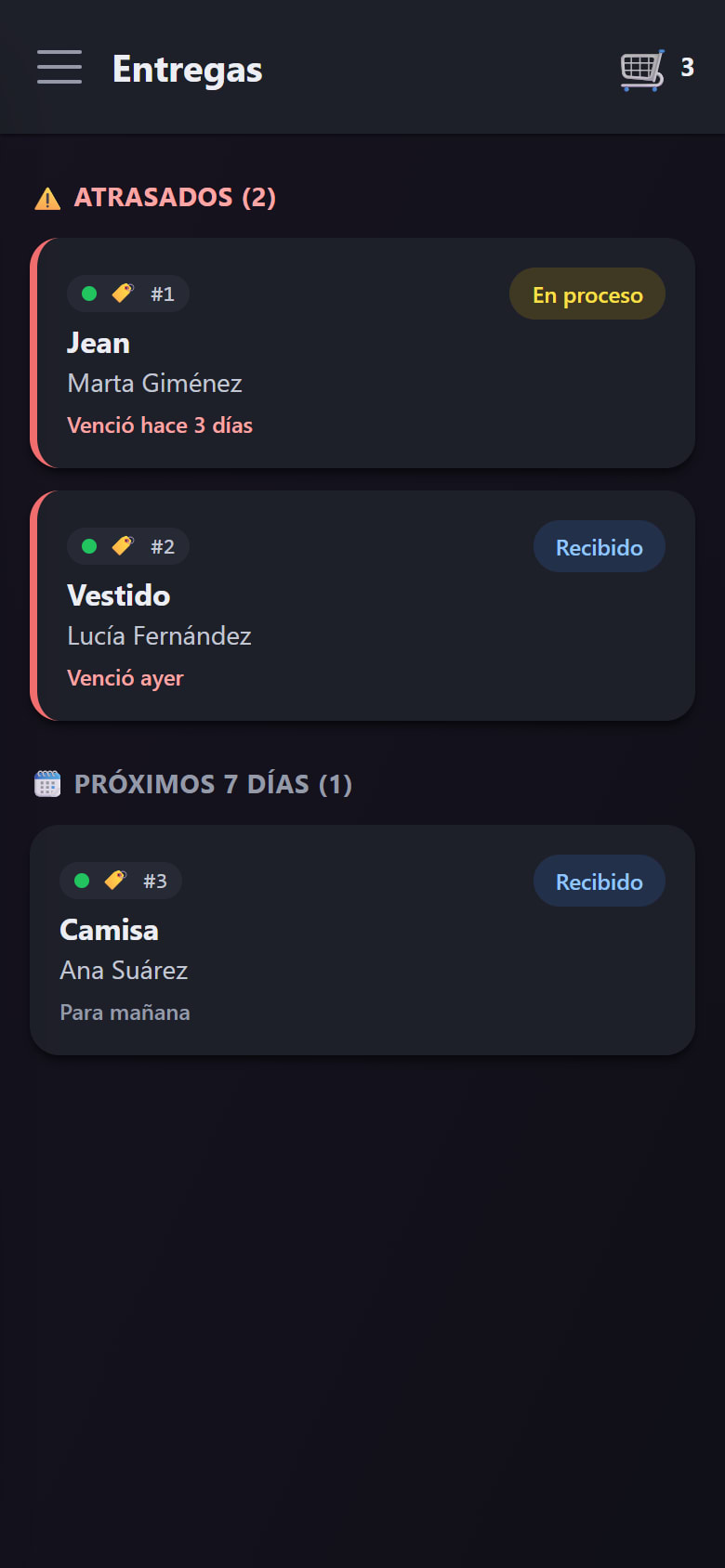
3Entregas: qué vence y qué se te pasó
La agenda ordena los pedidos por fecha prometida. Lo atrasado va primero, en rojo; después lo de hoy; después la semana. Es la pantalla para mirar a la mañana con el mate.
💡 Si conectás Telegram (capítulo 9), todos los días a las 2 de la tarde te llega la lista de atrasados al celular sin abrir la app.
4El inicio te lo adelanta
No hace falta entrar a Entregas para saber que hay algo atrasado: la tarjeta lo dice. Y el 🛒 de arriba muestra cuántos pedidos tenés en el taller ahora mismo.
Capítulo 4
Avisar, cobrar, entregar
La camisa de Ana está lista. Le avisás por WhatsApp, te paga, se la lleva. Tres toques y el pedido queda cerrado con la cuenta en cero.
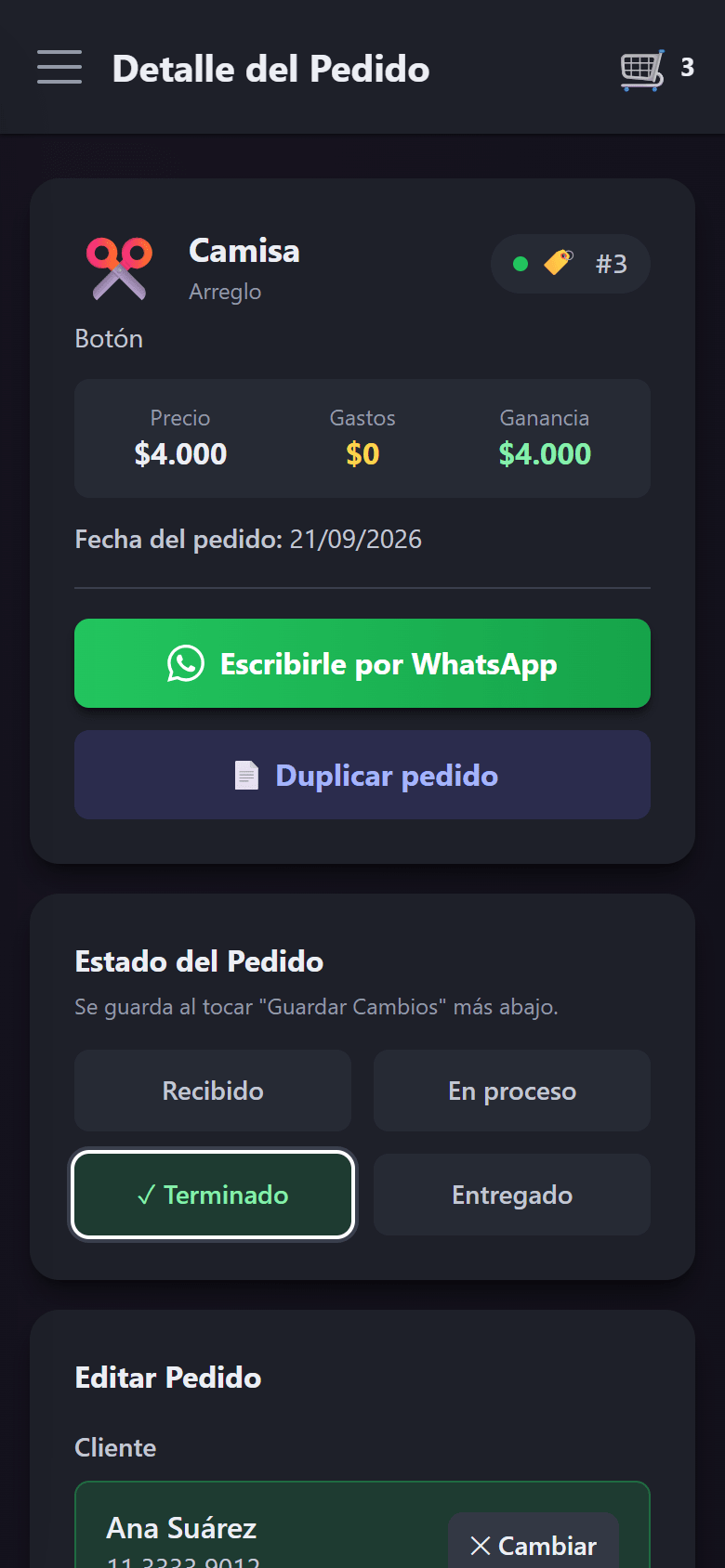
1Terminado, y el botón de WhatsApp
Entrás al pedido, marcás Terminado y guardás. El botón verde abre WhatsApp con el mensaje ya escrito: el nombre de la clienta, la prenda, el estado y, si debe algo, cuánto. Vos sólo lo mandás.
💡 El texto del mensaje se cambia en Mi Taller > Mensajes. Y si cargás tu alias, se copia solo al tocar el botón: lo pegás como segundo mensaje.
2Te pagó: un toque en Sin pagar
En Mis Pedidos tocás el chip de Sin pagar y el pedido pasa a Pagado. Si te había dejado seña, se cobra el resto. La deuda de Ana en Clientes queda en cero al instante.
3Se lo llevó: Entregado
Último toque en el chip de estado. El pedido sale del 🛒 de arriba y de la agenda, y queda en el historial de Ana para cuando vuelva.
4La ficha del cliente
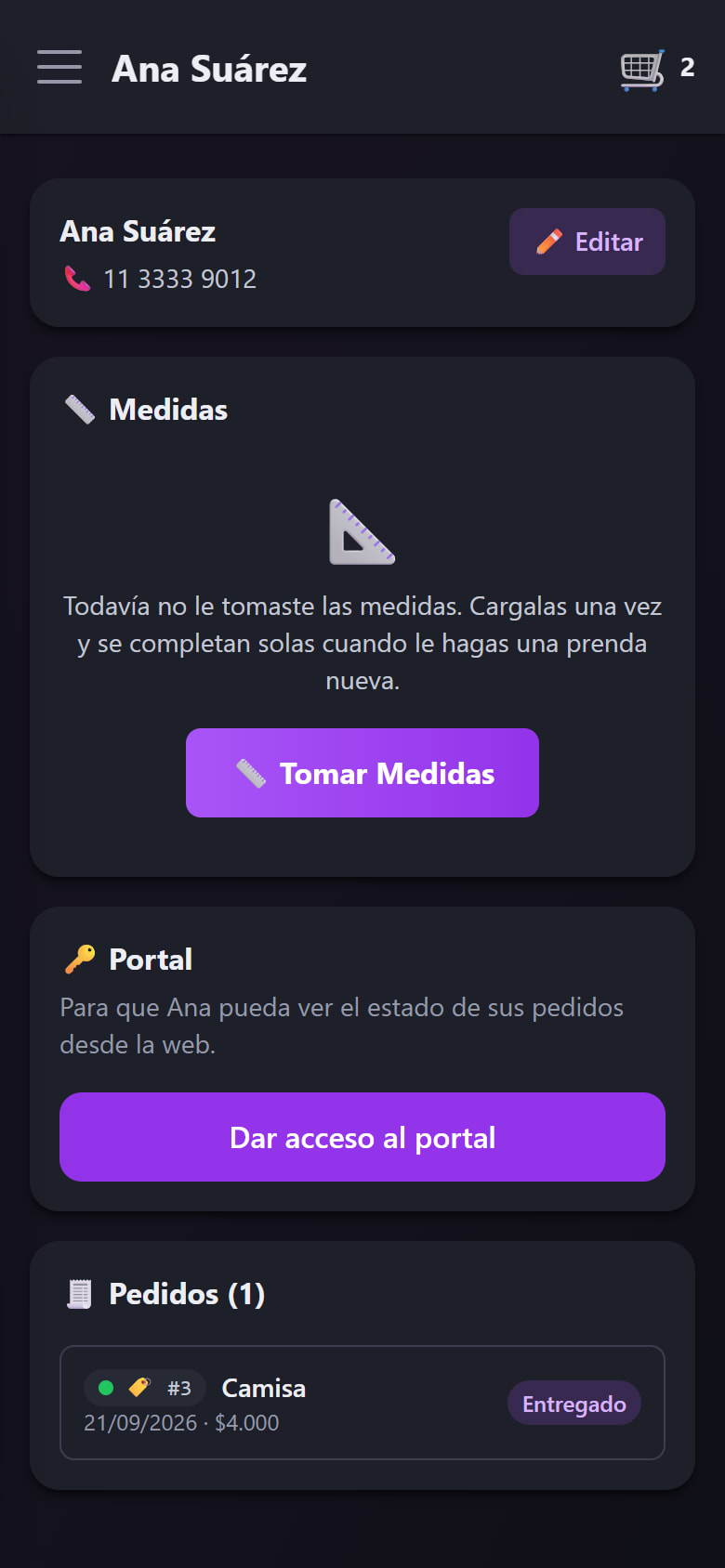
En Clientes está cada uno con lo que te debe. Tocás a Ana y ves sus pedidos, su teléfono y sus medidas, si se las tomaste. Desde acá también le das acceso al portal para que siga sus pedidos desde su celular.
Capítulo 5
Cuánto te quedó
El jean de Marta te llevó un cierre y un carretel de hilo. Se los cargás al pedido y la app te dice cuánto ganaste de verdad, no cuánto cobraste.
1Cargar costos, dentro del pedido
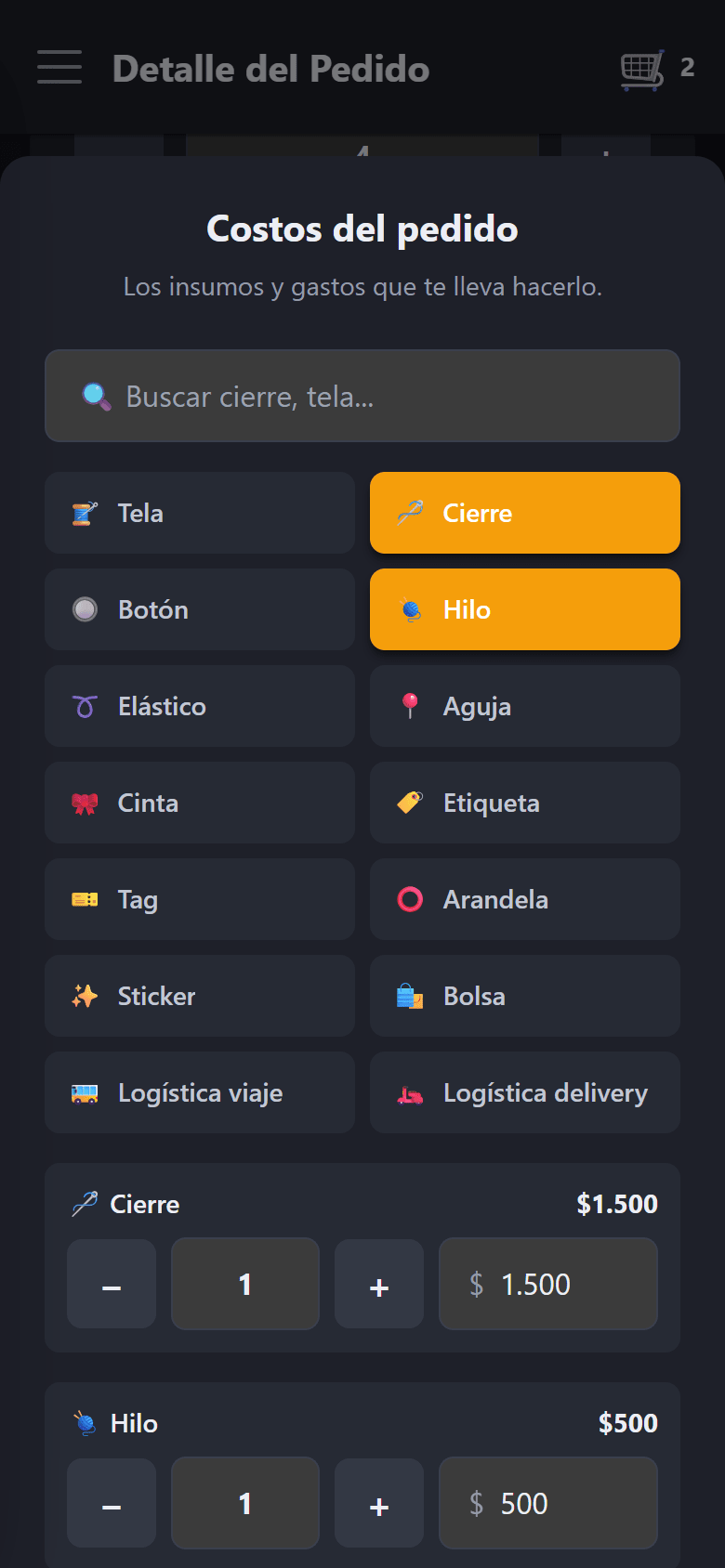
En el pedido, el botón Cargar costos abre tus insumos. Tocás Cierre, ponés cuánto te salió; tocás Hilo, lo mismo. Cantidad y precio unitario, nada más.
2Precio, gastos, ganancia
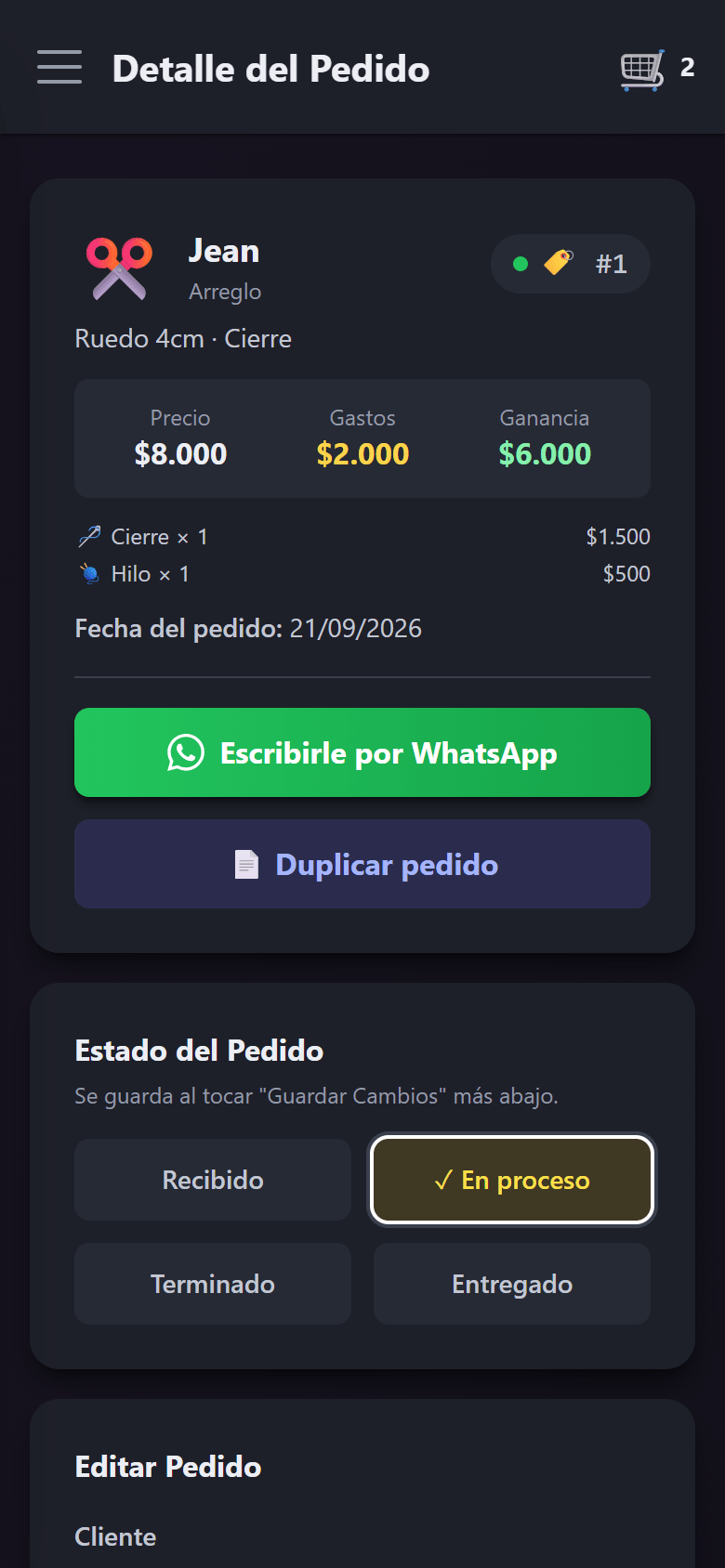
Guardás y arriba del pedido aparecen los tres números: lo que cobrás, lo que gastaste y lo que te queda. Los mismos que después suman en Reportes, mes por mes.
3Tus insumos viven en Mi Taller > Costos
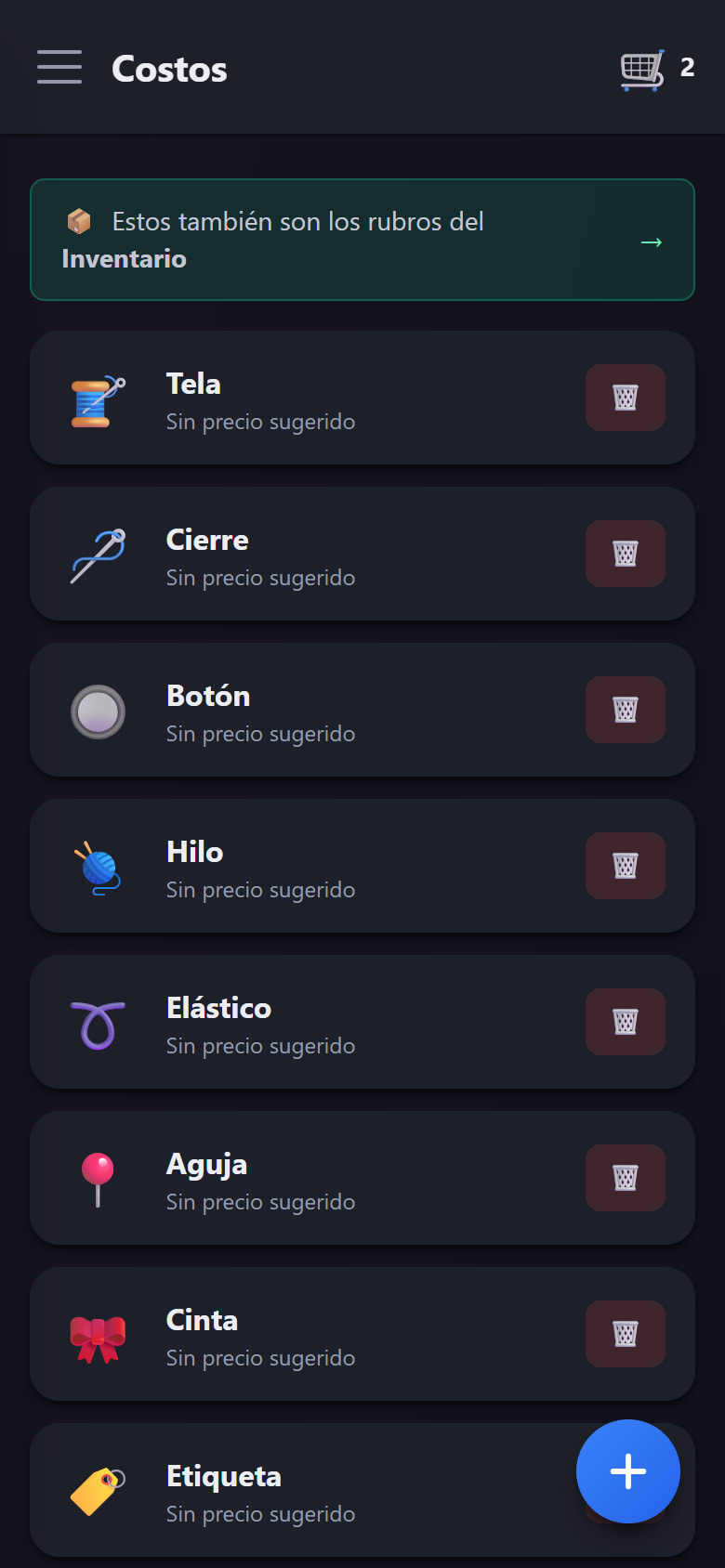
Ahí está la lista de lo que comprás: tela, cierres, botones, el viaje a comprar. Podés ponerle a cada uno un precio sugerido, así al cargarlo en un pedido ya viene puesto. Y son los mismos rubros que agrupan el Inventario.
Capítulo 6
Inventario
Si comprás materiales para tener en el taller, acá llevás cuánto queda de cada cosa y cuánto te costó en serio, con el viaje incluido. Es opcional: si trabajás sólo con lo que trae la clienta, podés saltearlo.
1Cargás lo que tenés en stock
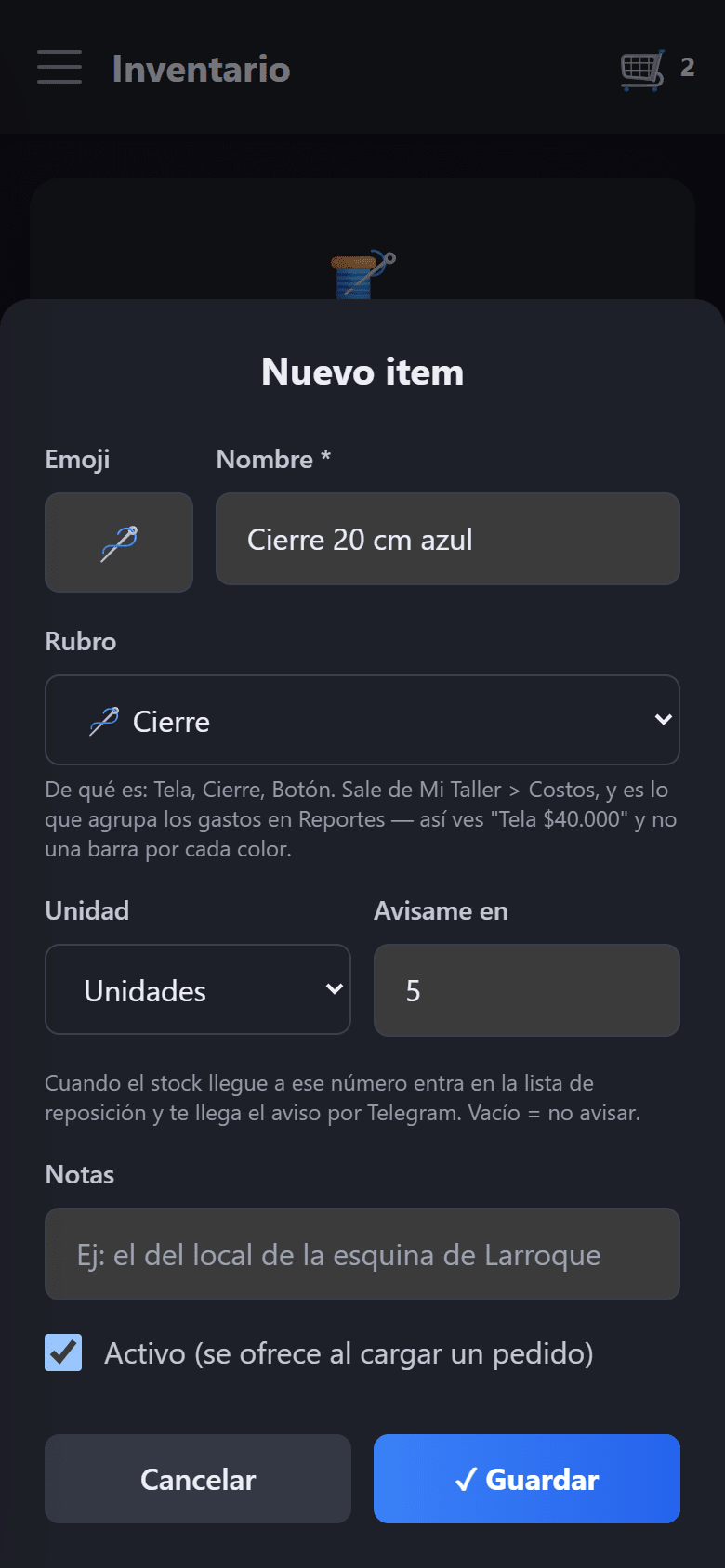
Un ítem por cada cosa que guardás: el cierre azul de 20 cm, la tela de jean, el hilo. Le ponés en qué unidad lo medís y, si querés, un mínimo: cuando llegue a ese número te avisa que hay que reponer.
2Cada viaje a comprar es una compra
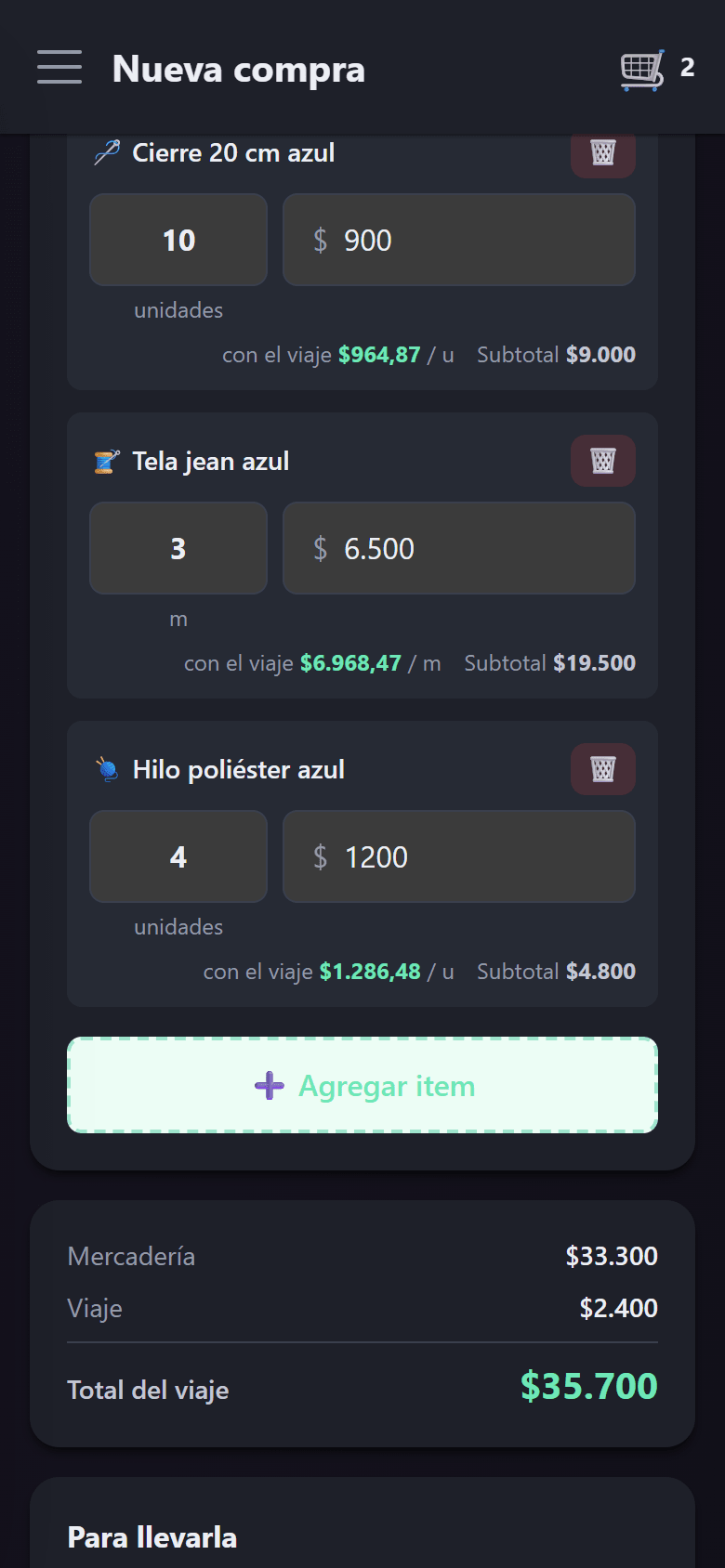
Fuiste a Once en colectivo y gastaste $2.400 en llegar. Cargás qué trajiste, cuánto y a qué precio, y la app reparte el viaje entre los materiales: el metro de tela te cuesta lo que de verdad te costó.
💡 Guardar como lista, en vez de compra, te arma la lista para llevar impresa. Cuando volvés, la abrís, pasás los precios y recién ahí entra al stock.
3El stock, valuado
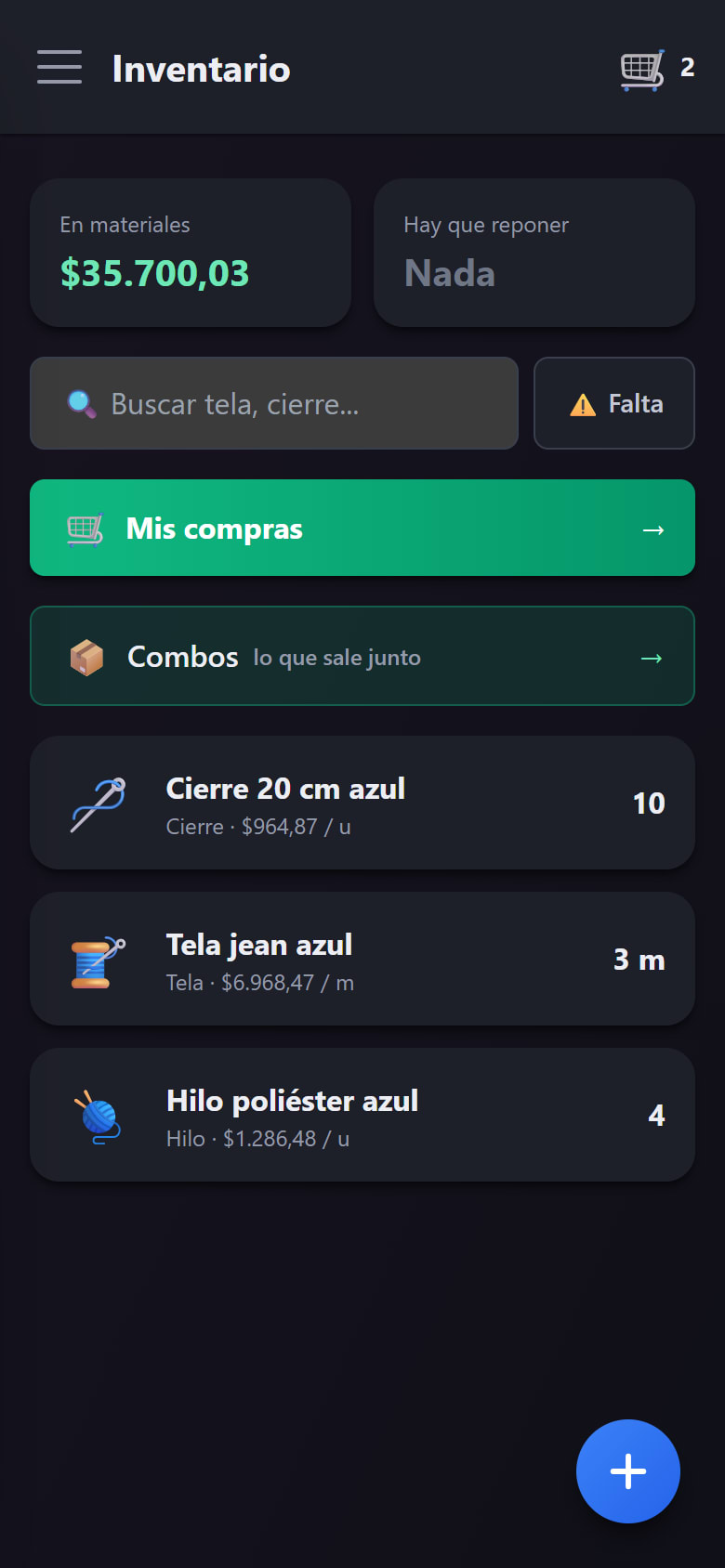
Después de confirmar, cada ítem muestra cuánto queda y a cuánto te salió la unidad. Arriba, cuánta plata tenés en materiales.
4Usás un ítem en un pedido y se descuenta solo
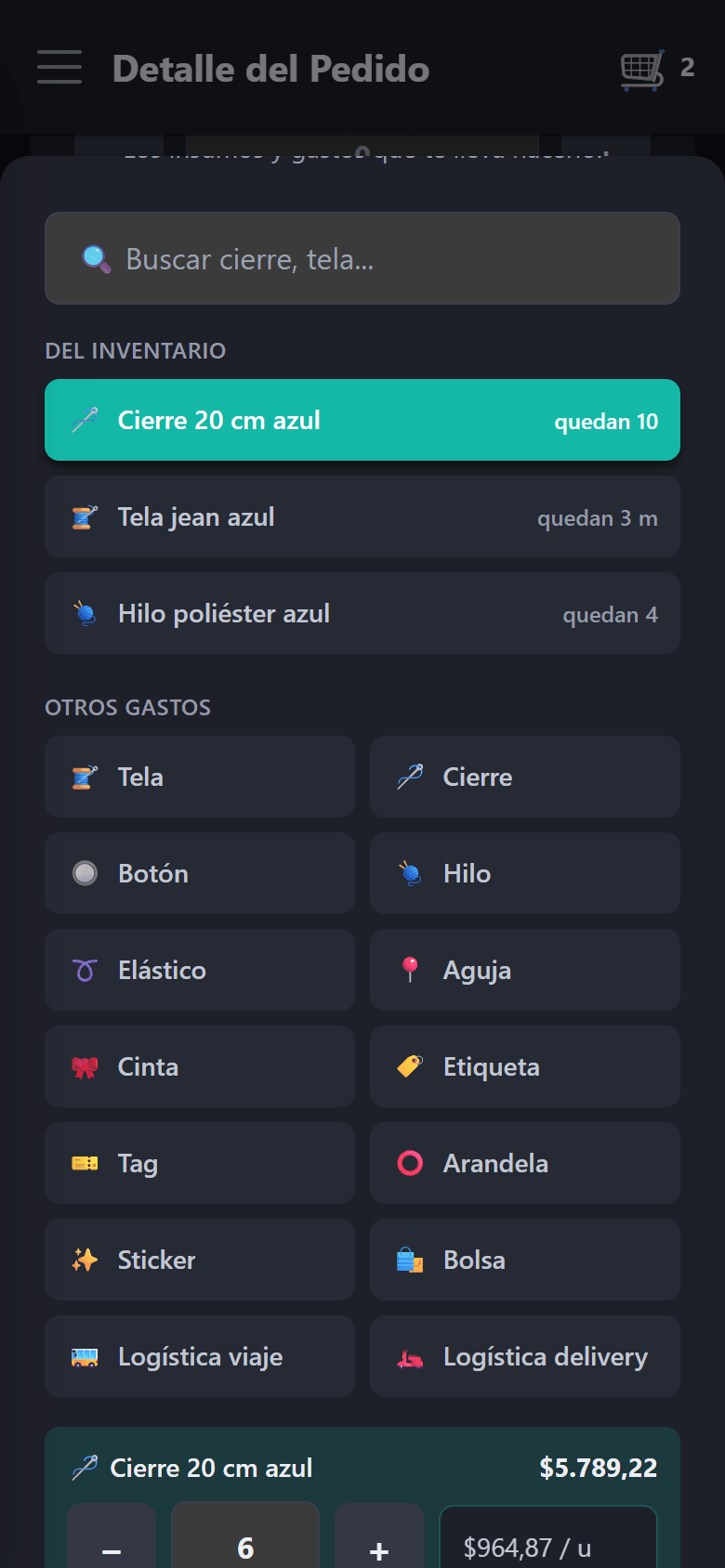
En Cargar costos, tus ítems aparecen primero con lo que queda de cada uno. Elegís el cierre azul para el vestido de Lucía: el costo entra al precio que lo pagaste y el stock baja.
5Hay que reponer
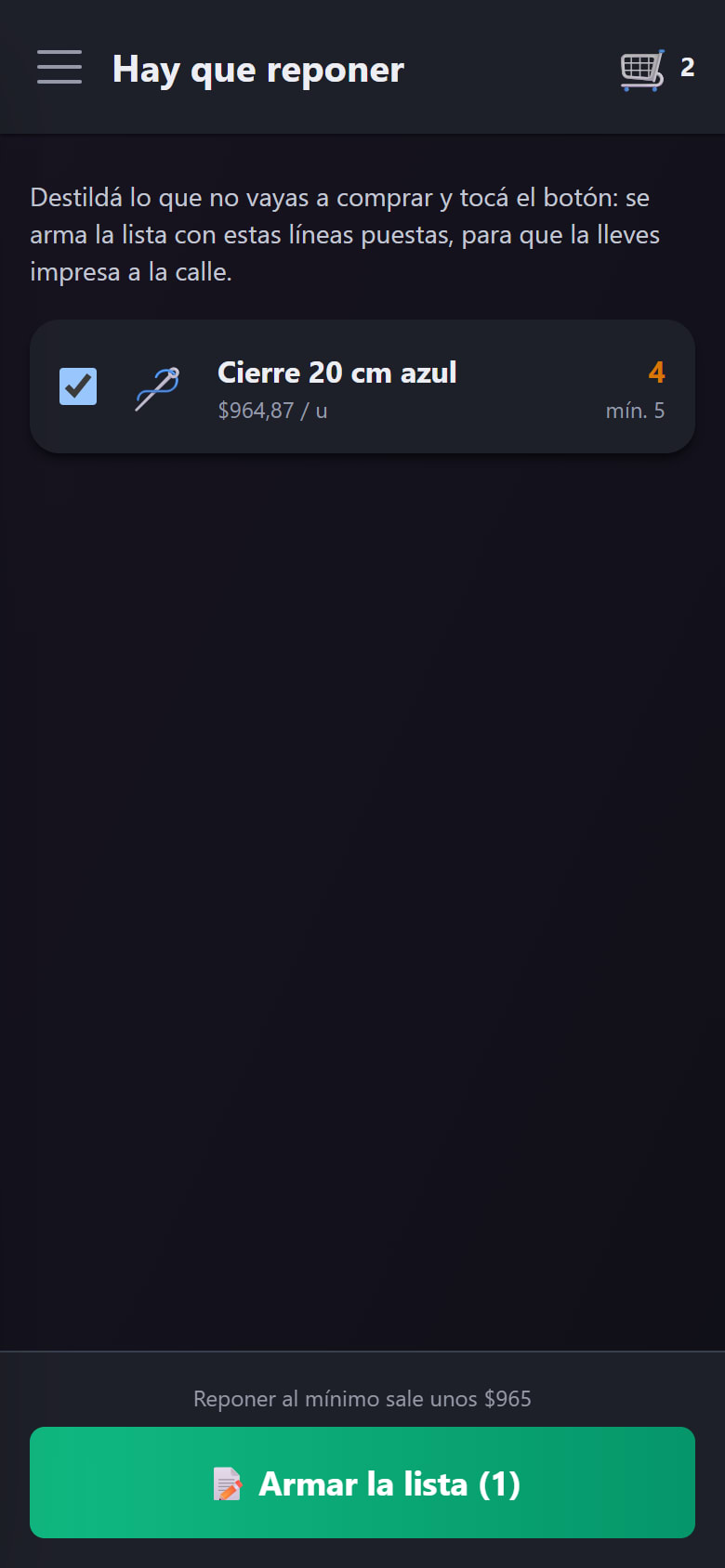
Quedaron 4 cierres y el mínimo era 5: entra en la lista de reposición. Desde ahí armás la compra con lo que falta ya puesto, y si tenés Telegram te llega el aviso a la mañana.
Capítulo 7
Presupuestos
Lucía quiere cortinas para el living y pide precio antes de decidirse. Armás la cotización, se la mandás en PDF y, si dice que sí, se convierte en pedidos sin volver a cargar nada.
1Armás la cotización
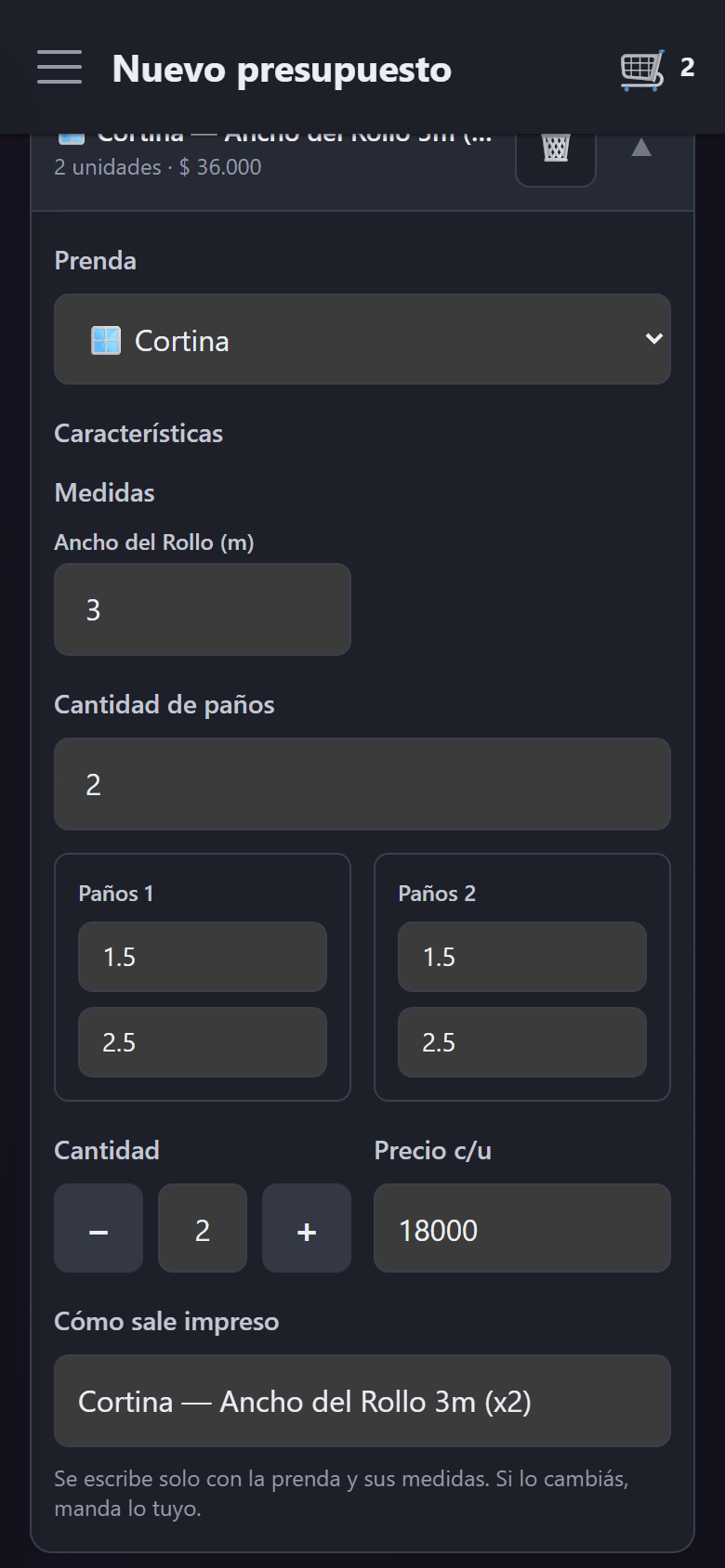
Elegís la clienta, le ponés nombre al proyecto y cargás cada prenda con sus medidas y su precio. Podés cotizar por unidad (todas iguales) o por ítem (cada renglón con su precio).
2Queda como borrador, con todo listo
Descargar el PDF, compartirlo por WhatsApp, editarlo o convertirlo a pedido. Y abajo, así se va a ver el PDF: con tu marca, tu logo y tus condiciones.
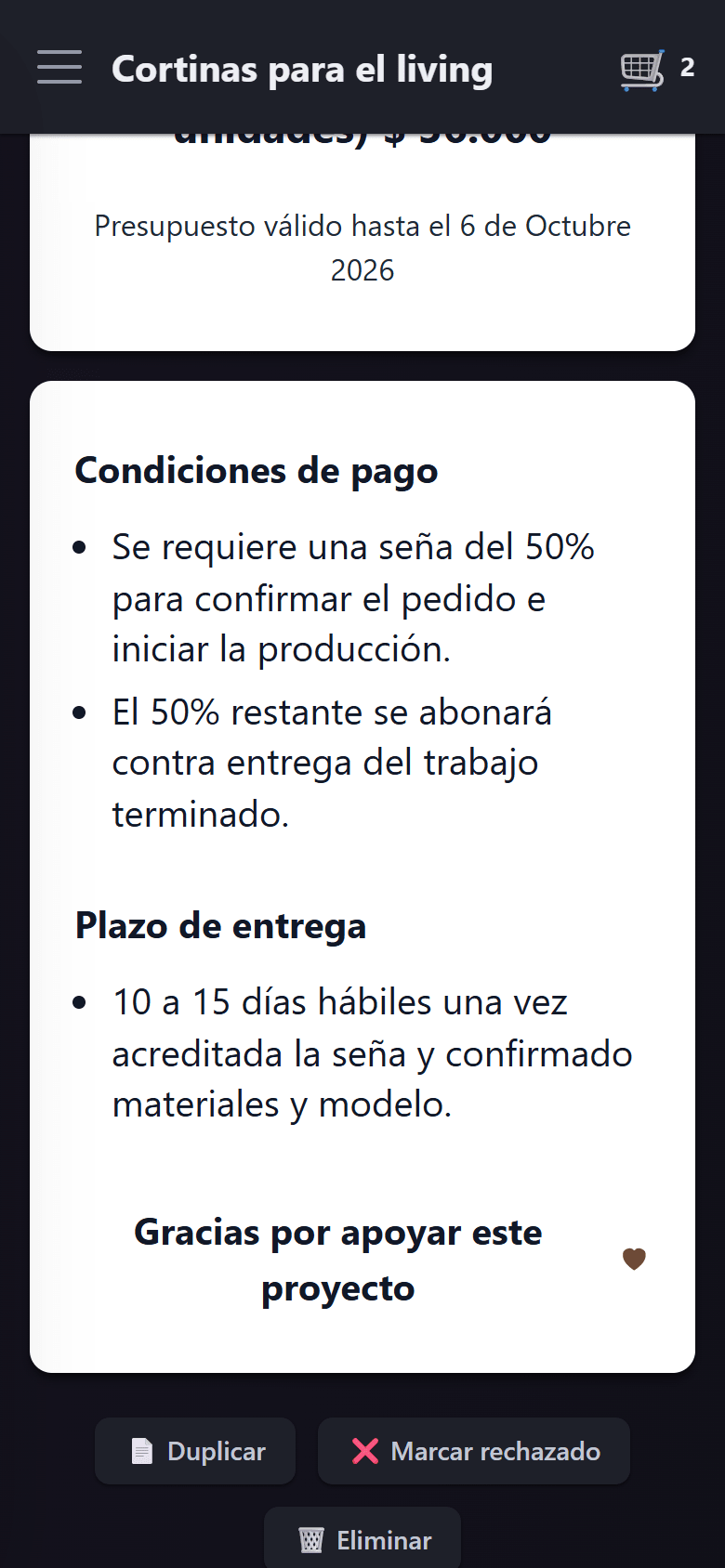
3El PDF, con tus condiciones
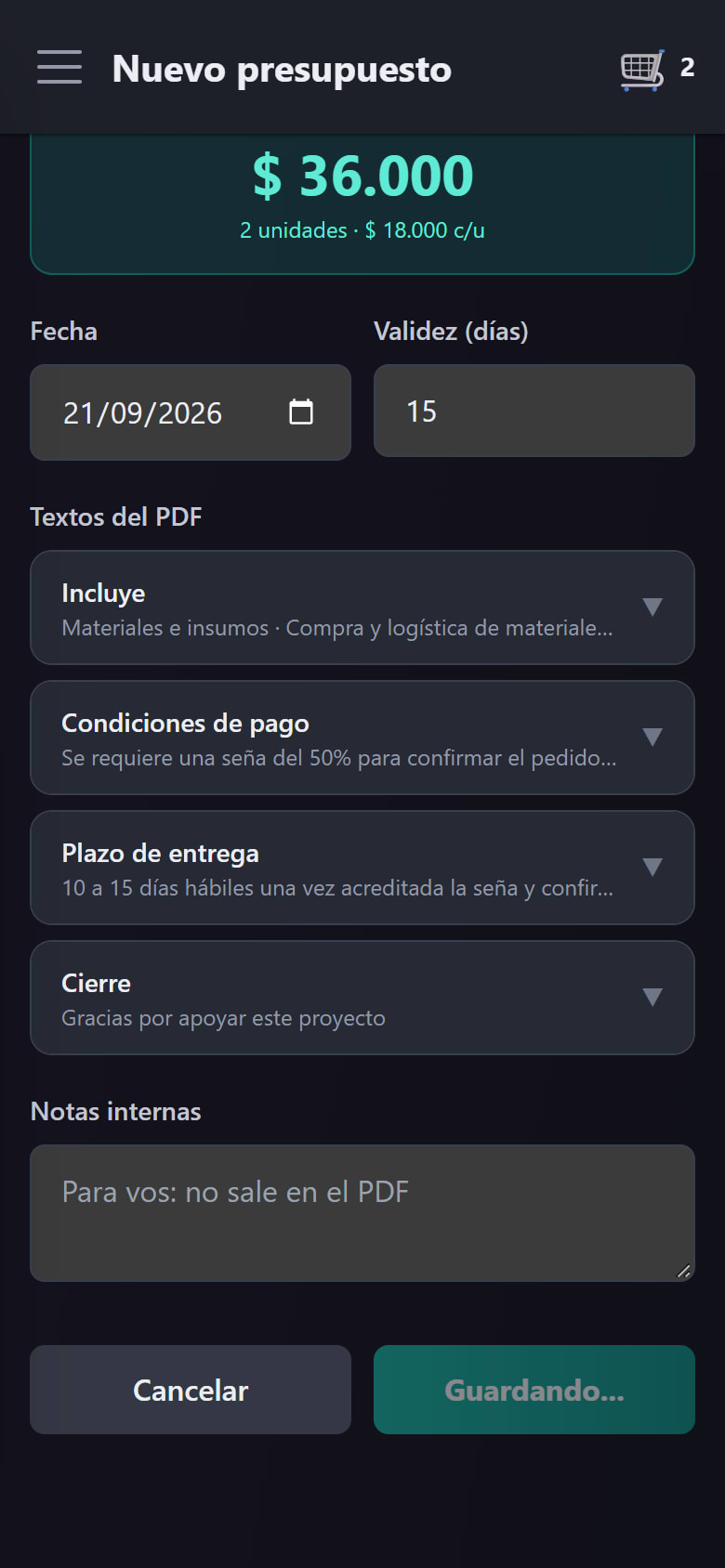
Qué incluye, cómo se paga, cuánto tarda y hasta cuándo vale. Los textos se escriben una vez en Mi Taller > Presupuestos y salen en todos; en uno puntual los cambiás si hace falta.
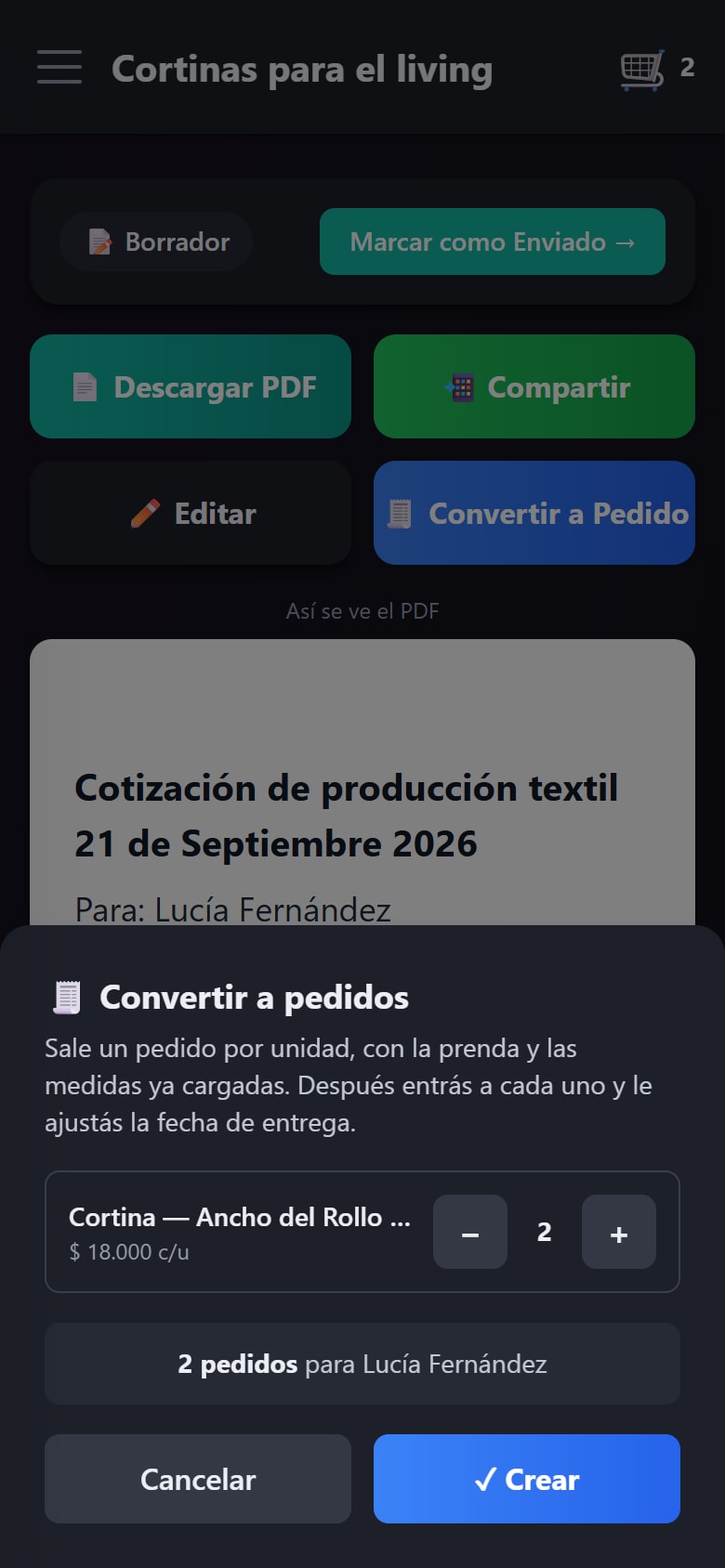
4Dijo que sí: Convertir a pedido
Sale un pedido por unidad, con la prenda y las medidas ya cargadas, para Lucía. Después entrás a cada uno y le ponés la fecha de entrega.
Capítulo 8
Mi Taller
Lo que configurás una vez para que después todo salga solo: tus precios, tus mensajes, tus prendas. Media hora un domingo y no lo tocás más, salvo para el ajuste por inflación.
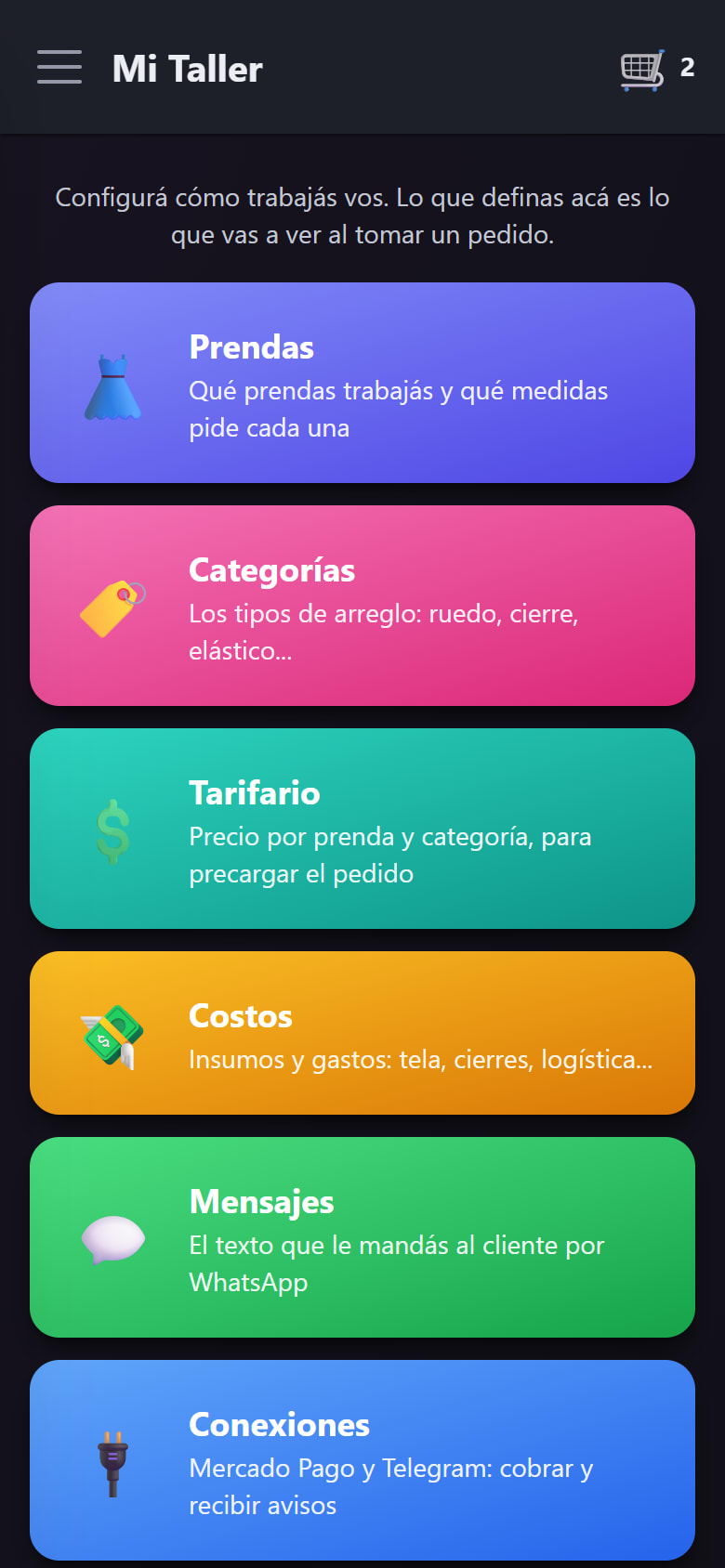
1Todo lo tuyo, en un lugar
Prendas, categorías de arreglo, tarifario, costos, mensajes y conexiones. Lo que definas acá es lo que ves al tomar un pedido.
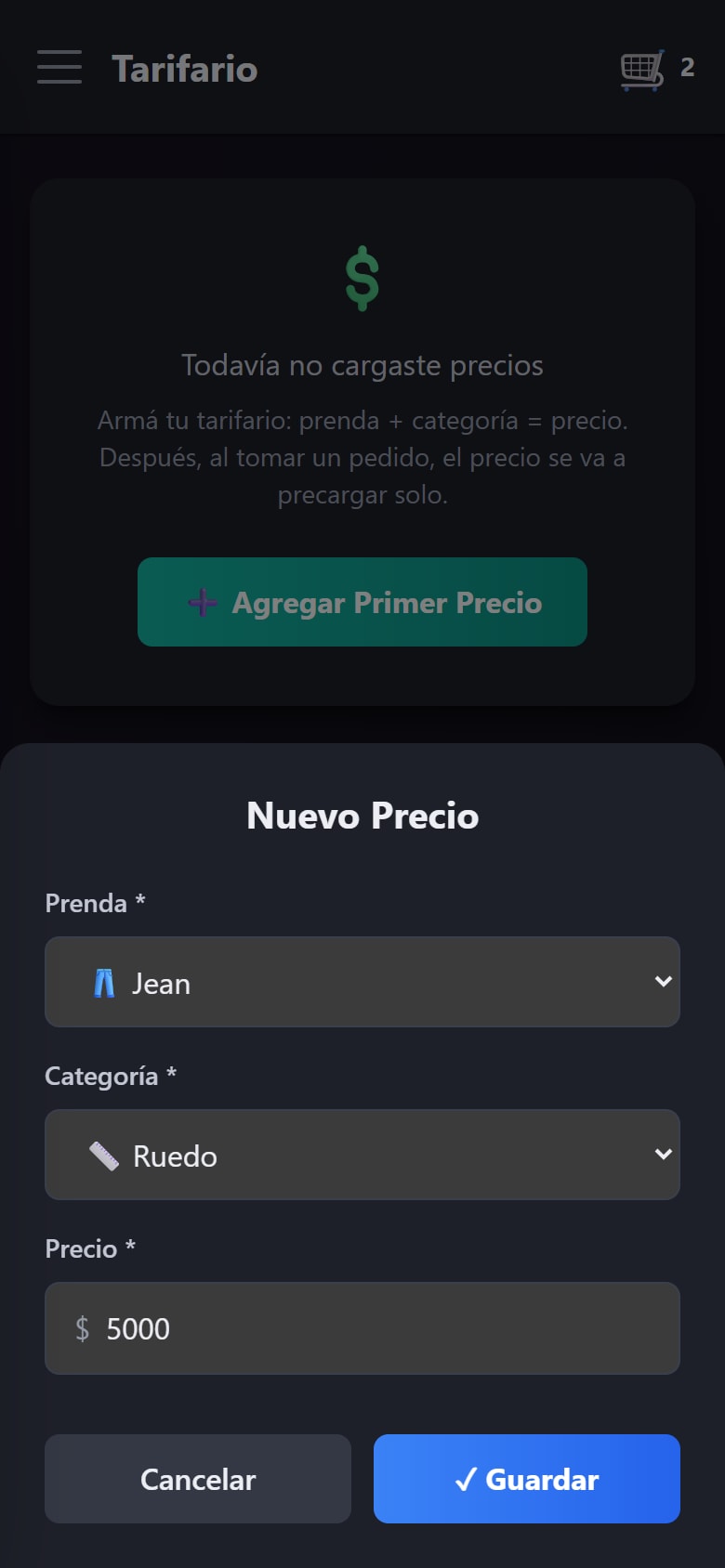
2El tarifario: prenda + arreglo = precio
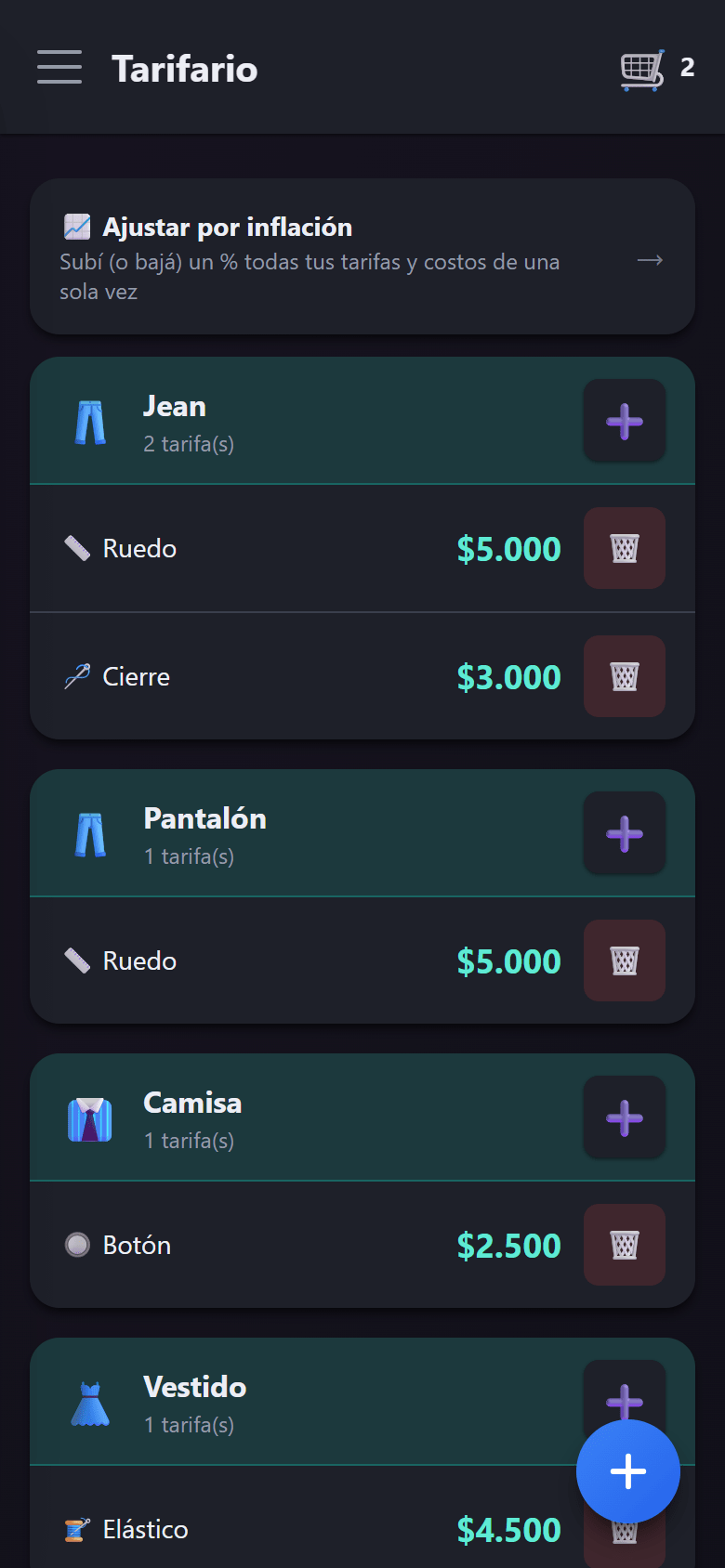
Ruedo de jean, $5.000. Cierre de jean, $3.000. Cargás tus combinaciones más comunes; las raras las seguís poniendo a mano en el pedido.
3Agrupado por prenda
Así queda tu lista de precios. Se edita tocando cada uno, y el ➕ de cada prenda agrega un arreglo más.
4Y desde ahora el precio sale solo
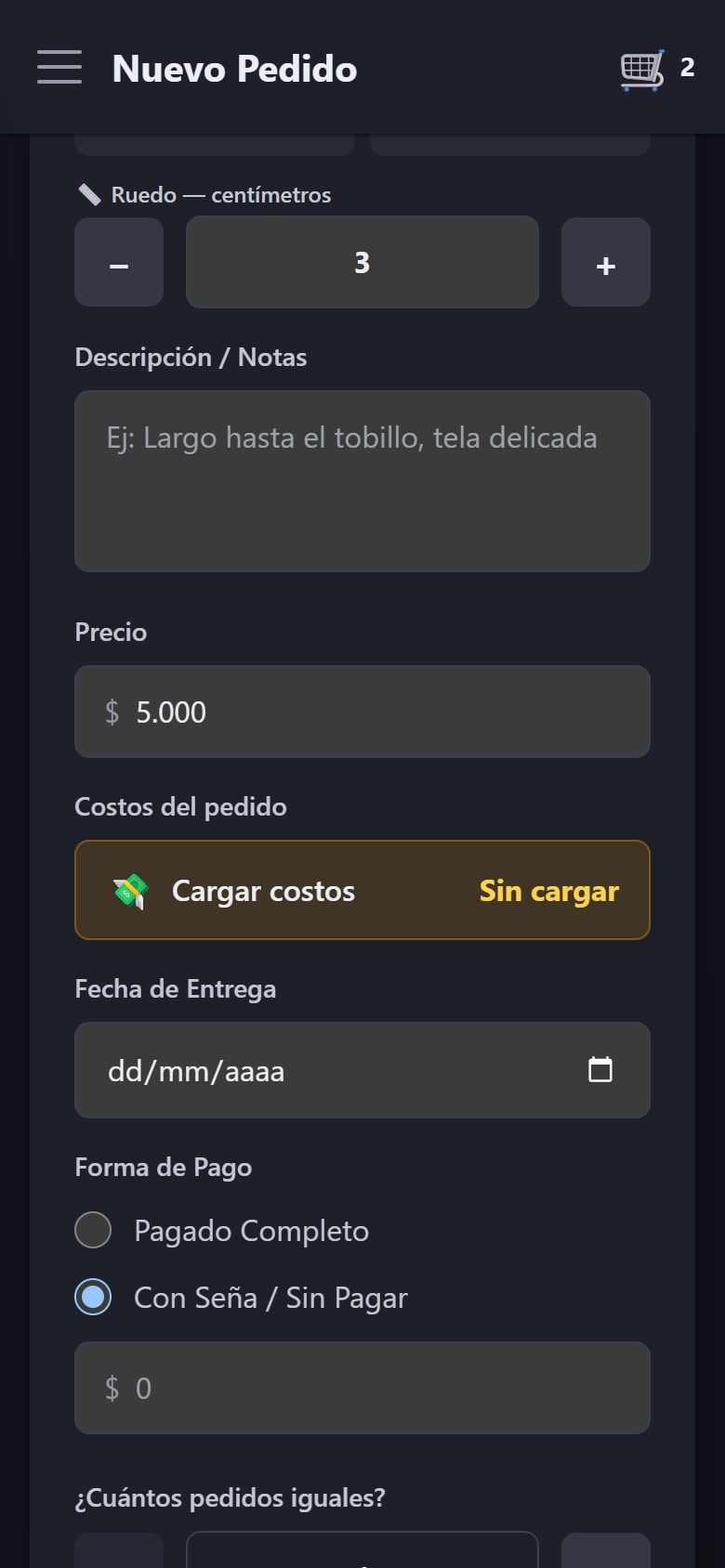
Volvés a Nuevo Pedido, elegís Jean y tocás Ruedo: el precio ya está puesto. Si el arreglo lleva centímetros, lo calcula según los que pongas. Lo podés pisar cuando quieras.
5Subió todo: ajuste por inflación
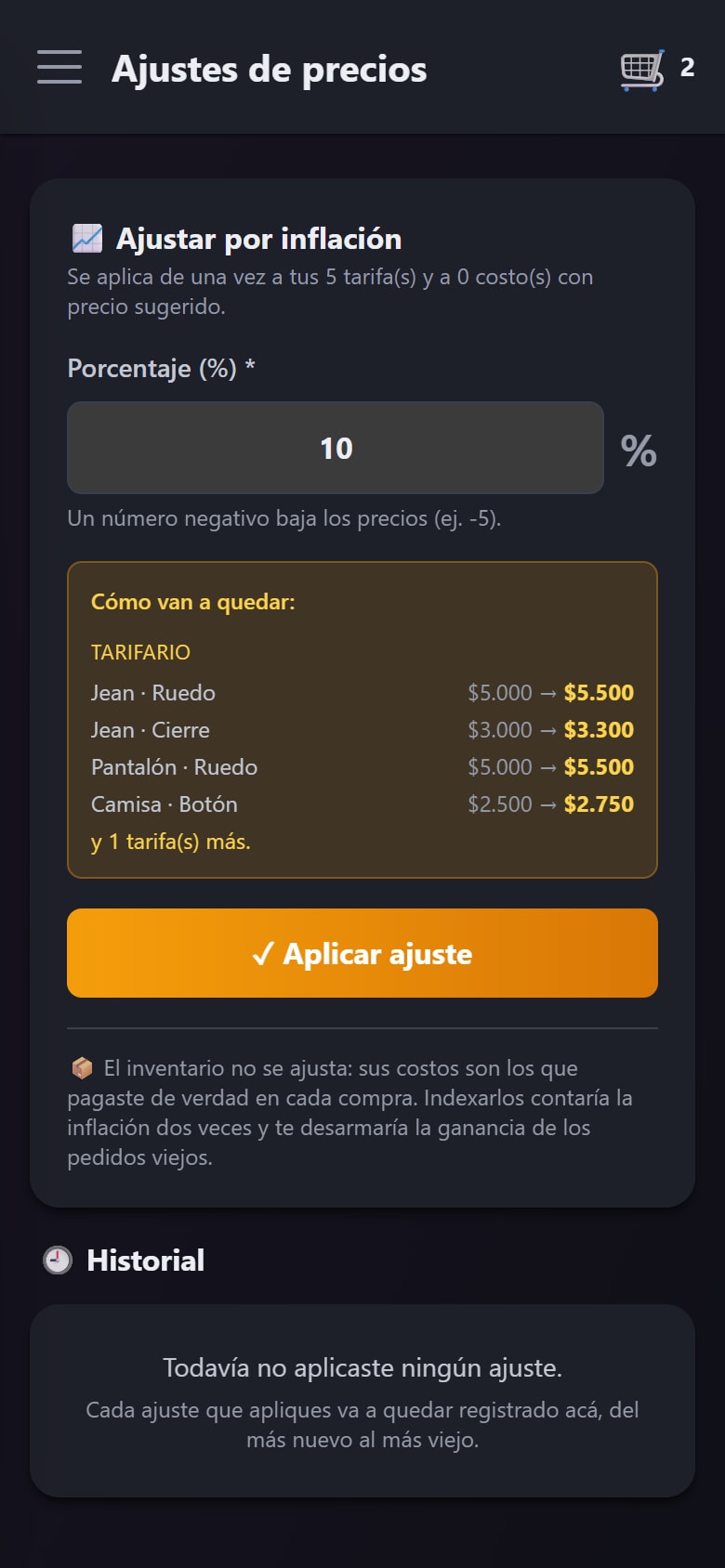
En Ajustes de precios ponés un porcentaje y se aplica de una a todas tus tarifas y a los precios sugeridos de tus costos. Los pedidos ya cargados no se tocan.
6Queda el historial
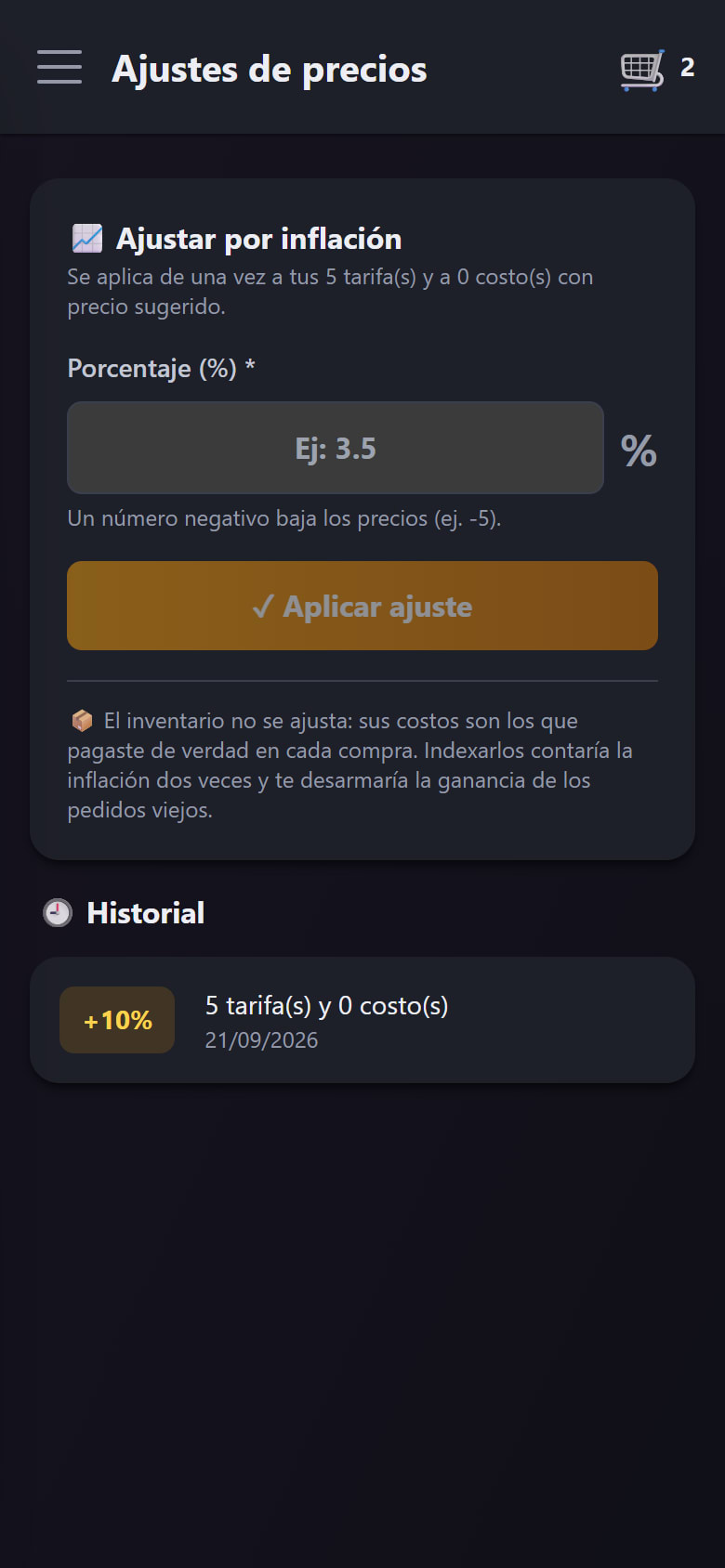
Cada ajuste queda anotado con la fecha y cuántos precios tocó. Para acordarte cuándo fue la última vez.
7Tus mensajes de WhatsApp
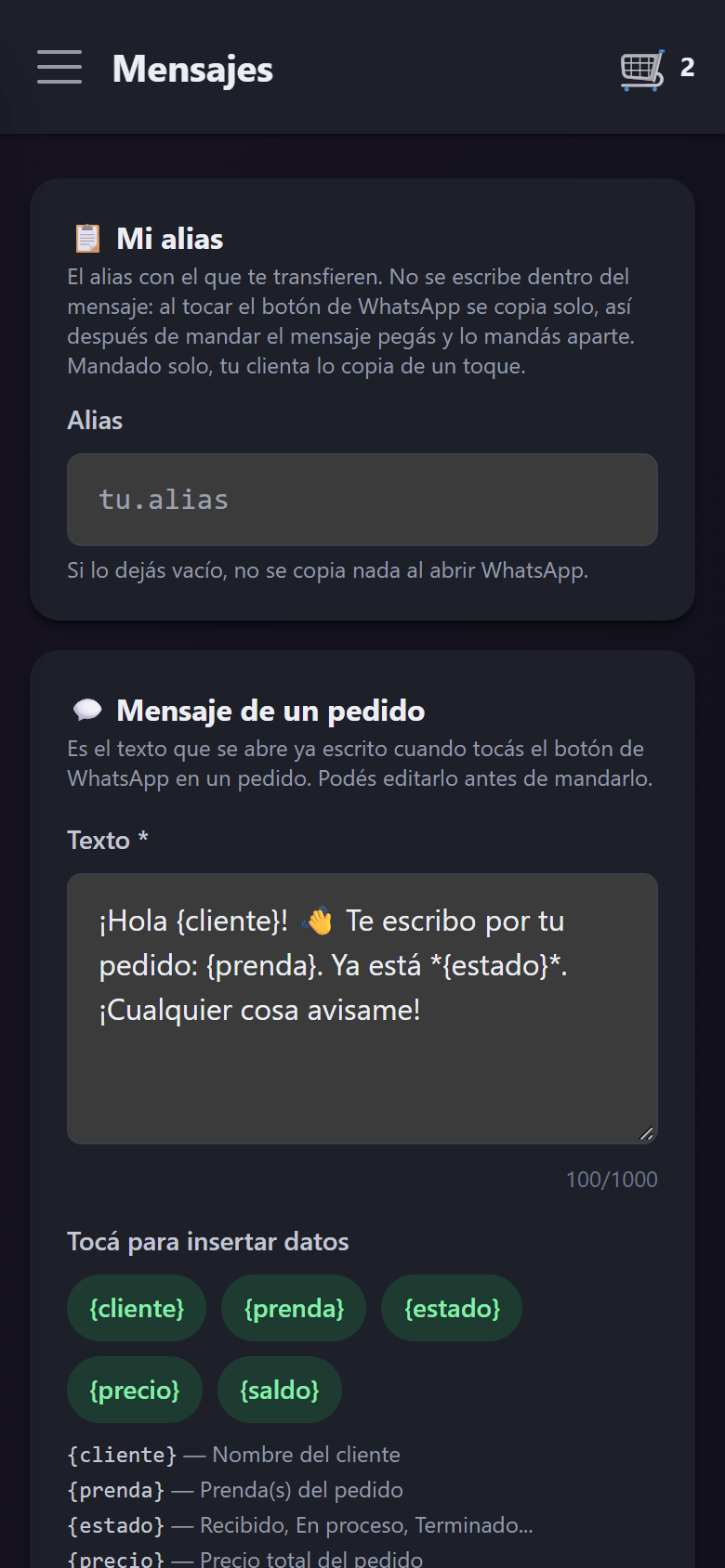
El texto que sale al tocar el botón verde. Lo escribís con tus palabras y tocás los datos que querés que se completen solos: el nombre, la prenda, el saldo. Hay uno para un pedido y otro para varios juntos.
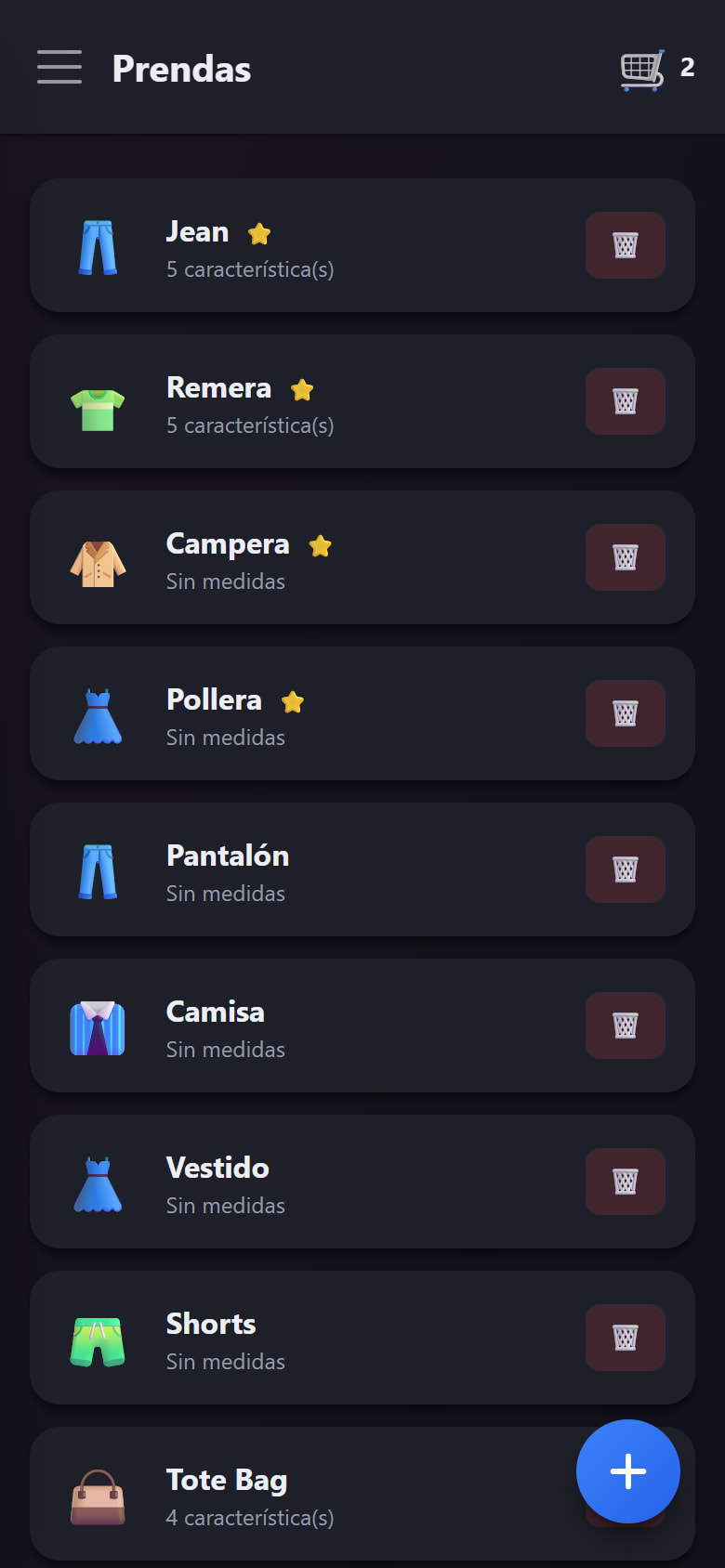
8Tus prendas, con sus medidas
Cada prenda puede pedir las medidas que necesita —ancho, largo, contorno— cuando la hacés de cero. La estrella marca las que aparecen como atajo al empezar un pedido.
Capítulo 9
Cuando ya estés cómoda
Nada de esto hace falta la primera semana. Cuando los pedidos ya te salgan sin pensar, cada una de estas cosas te saca un trabajo de encima.
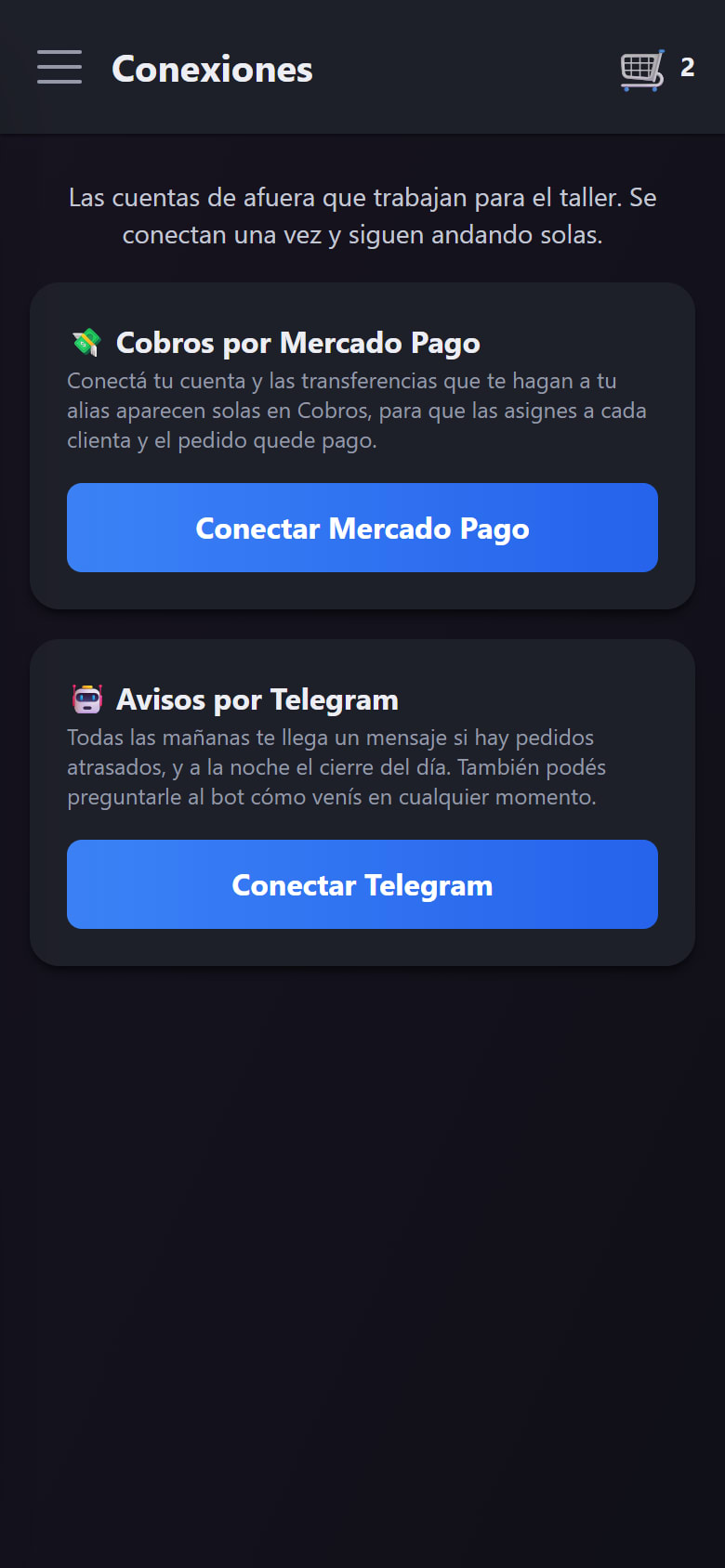
1Telegram y Mercado Pago, conectados una vez
Telegram: te llega el aviso de atrasados a las 2 de la tarde y el cierre del día a la noche, y le podés preguntar al bot cómo venís. Mercado Pago: las transferencias que te hagan aparecen solas en Cobros.
2Cobros: la plata que entró, a quién se la asignás
Cada transferencia cae acá sin dueño. Vos decís de qué clienta es y qué pedido paga, y el pedido queda pago. La app aprende quién es cada pagador: la próxima ya viene asignada.
3Sin señal, seguís cargando
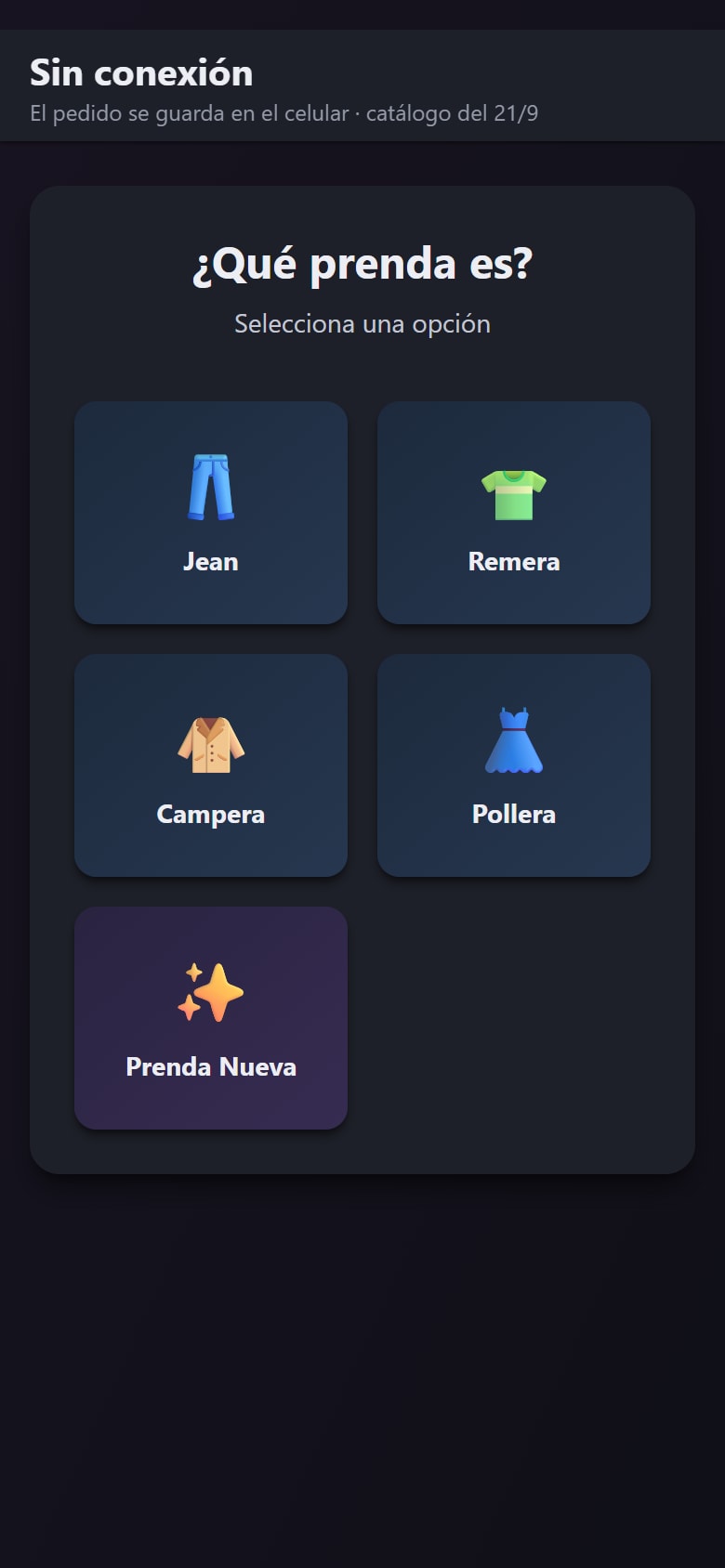
Si en el taller se corta internet, Nuevo Pedido abre igual: el pedido se guarda en el celular y se manda solo cuando vuelve la señal, con la fecha del día en que lo tomaste. Sólo tenés que haber entrado una vez con internet.
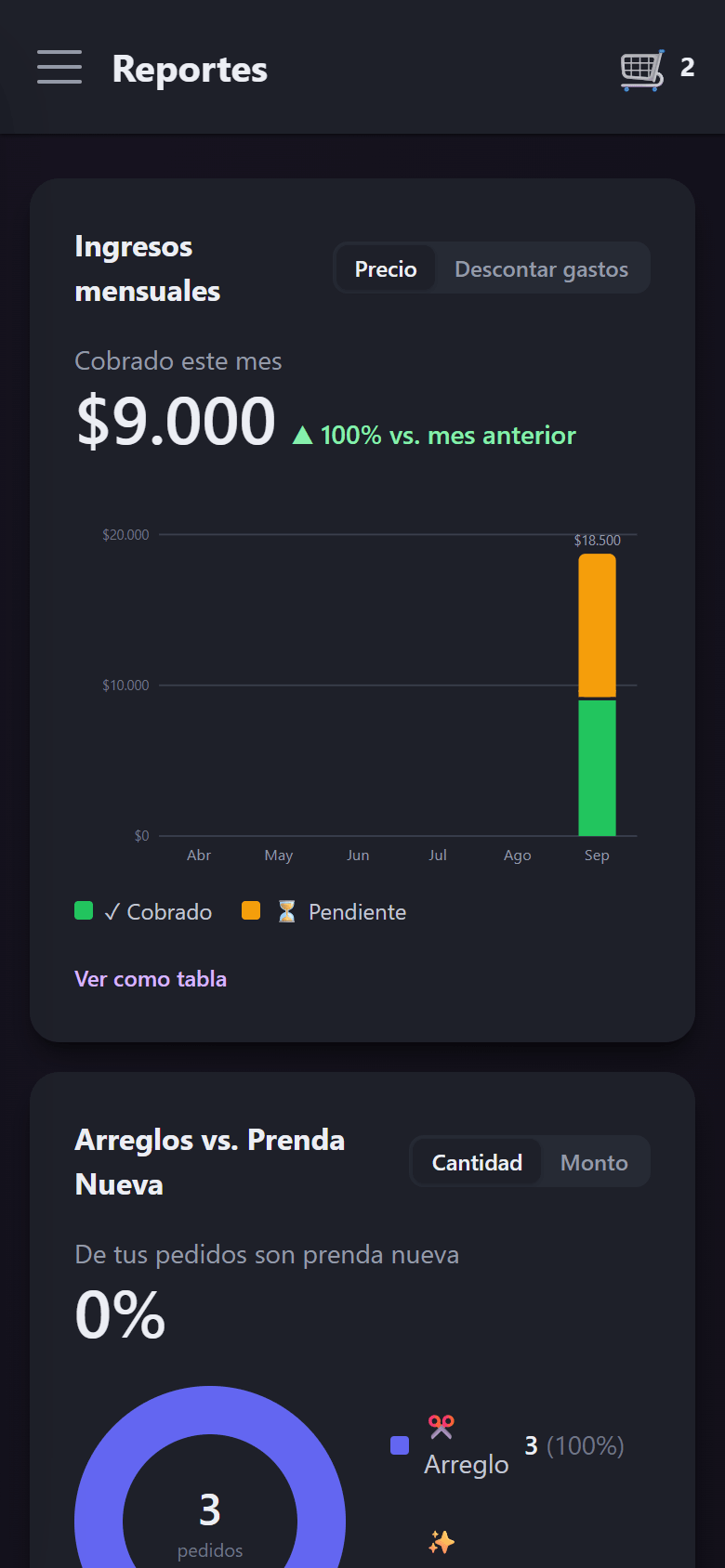
4Reportes: el mes en tres gráficos
Cuánto cobraste y cuánto te deben, mes a mes. Cuánto de tu trabajo es arreglo y cuánto prenda nueva. Y en qué se te va la plata. Todo sale de lo que ya cargaste: no hay nada que llenar.

¿Empezamos?
$10.000 por mes, y lo pagás a fin de mes sólo si te sirvió. Sin tarjeta. Creás la cuenta y te avisamos por mail cuando esté habilitada.